Shopify-API einrichten
Folgen Sie dieser Anleitung, um Shopify-API-Zugangsdaten einzurichten, damit wir Ihren Local Leo-Katalog mit Ihrem Shopify-Shop synchron halten können.
Wichtig: Sie benötigen Administratorzugriff auf Ihren Shopify-Shop, um diese Schritte auszuführen.
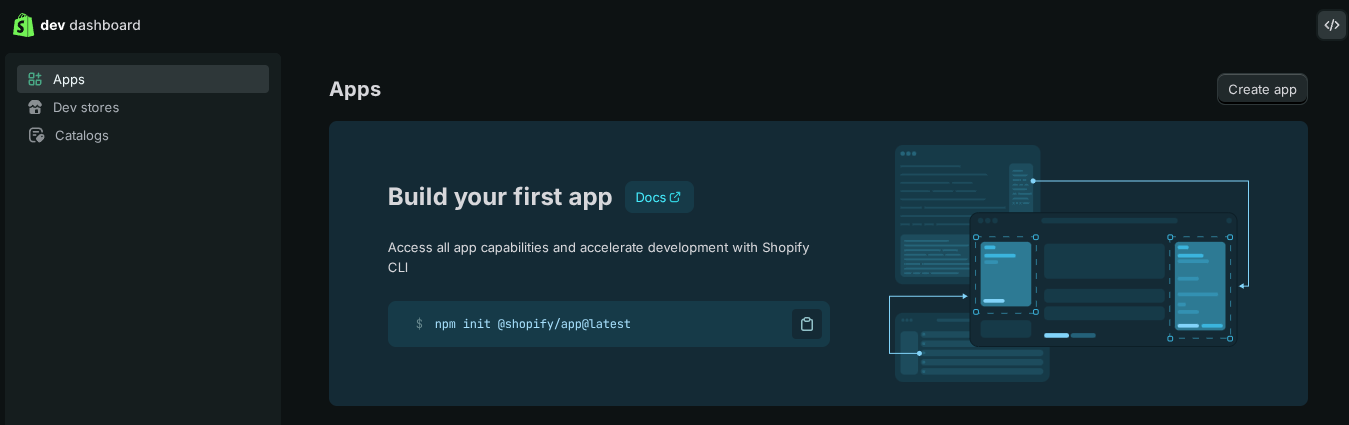
Schritt 1: Shopify-Entwickler-Dashboard aufrufen
- Melden Sie sich an bei Shopify-Entwickler-Dashboard
- Wählen Sie oben rechts „App erstellen“
Schritt 2: Benutzerdefinierte App erstellen
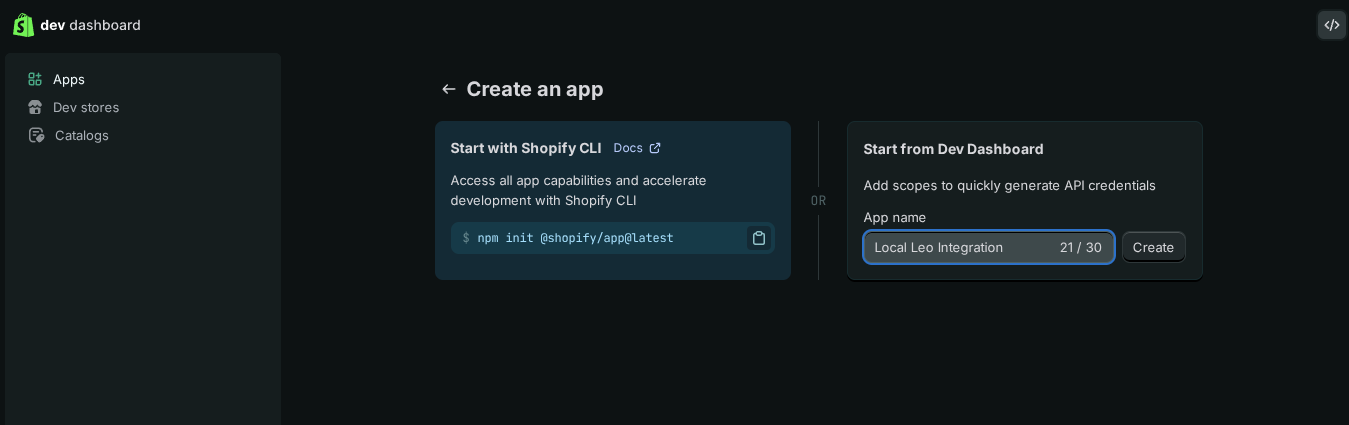
- Geben Sie einen App-Namen ein (z. B. „Local Leo Integration“)
- Klicken Sie auf „Erstellen“
Schritt 3: API-Berechtigungen konfigurieren
Sie müssen die passenden API-Berechtigungen konfigurieren, damit Local Leo Ihren Katalog synchronisieren kann:
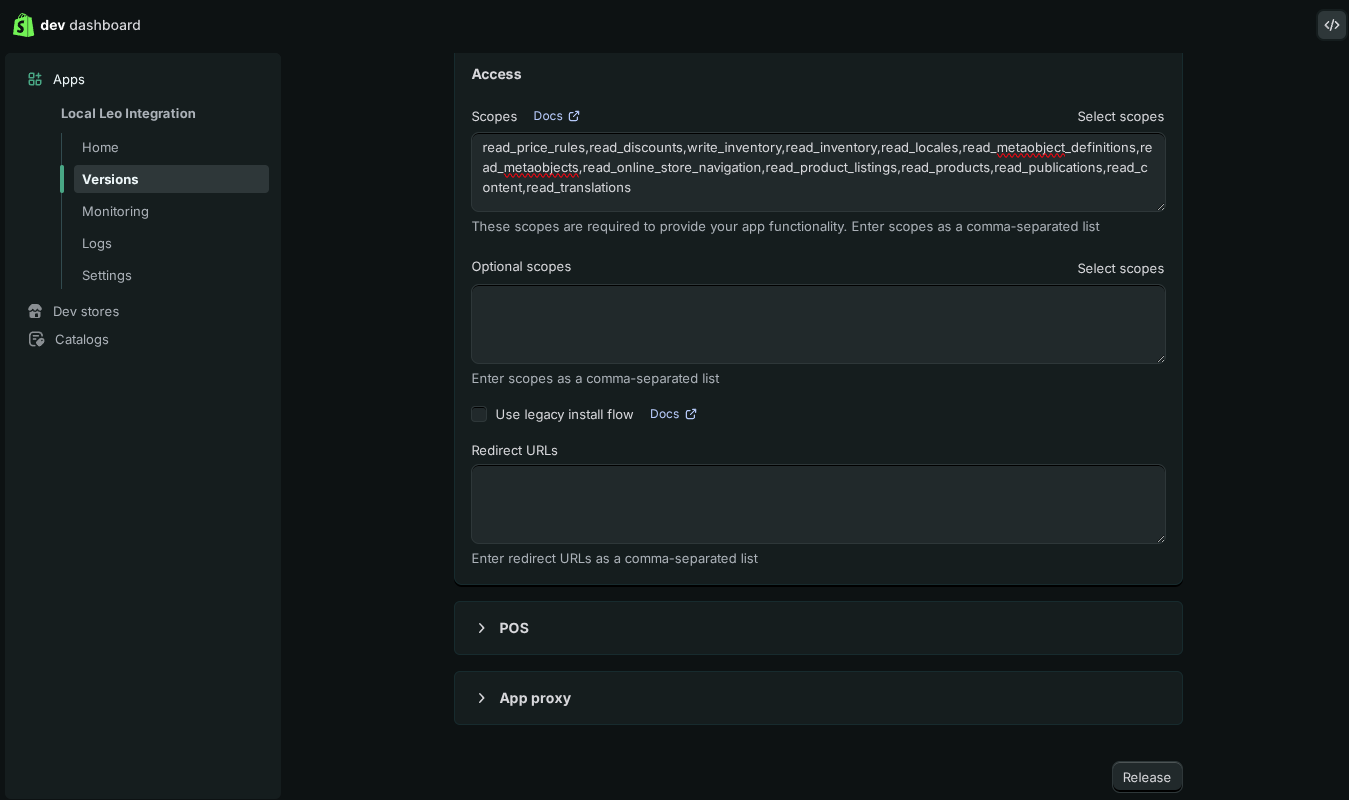
- Scrollen Sie auf der App-Seite zu „Zugriff“ und fügen Sie unter „Berechtigungen“ die folgenden Berechtigungen ein(Alternativ können Sie auf die Schaltfläche „Berechtigungen auswählen“ klicken und sie manuell auswählen)
read_price_rules,read_discounts,write_inventory,read_inventory,read_locales,read_metaobject_definitions,read_metaobjects,read_online_store_navigation,read_product_listings,read_products,read_publications,read_content,read_translations
 Wir benötigen aus folgenden Gründen diese schreibgeschützten Berechtigungen:
- Rabatte: `read_price_rules` and `read_discounts` - Für genauere Preisinformationen
- Lagerbestand: `read_inventory` und bei Bedarf `write_inventory` - Damit wir die Lagerbestände aktuell halten können
- Locales GraphQL Admin-API: `read_locales` - Für Lokalisierungsunterstützung
- Metaobjekt-Definitionen: `read_metaobject_definitions`
- Metaobjekt-Einträge: `read_metaobjects`
- Navigation-API: `read_online_store_navigation` - Für Kategorien
- Produktinformationen: `read_product_listings` - Um Ihren Produktkatalog zu synchronisieren
- Produkte: `read_products` - Um Ihren Produktkatalog zu synchronisieren
- Veröffentlichungen: `read_publications` - Um Ihren Produktkatalog zu synchronisieren
- Shop-Inhalte: `read_content` - Für Shop-Informationen
- Übersetzungen: `read_translations` - Für Produktübersetzungen
- Klicken Sie auf „Release“ zum Speichern Ihrer Änderungen und dann im Popup auf „Release“ erneut, um zu bestätigen
Schritt 4: App installieren
- Klicken Sie auf den Tab „Home“ im linken Seitenmenü unter der von Ihnen erstellten App
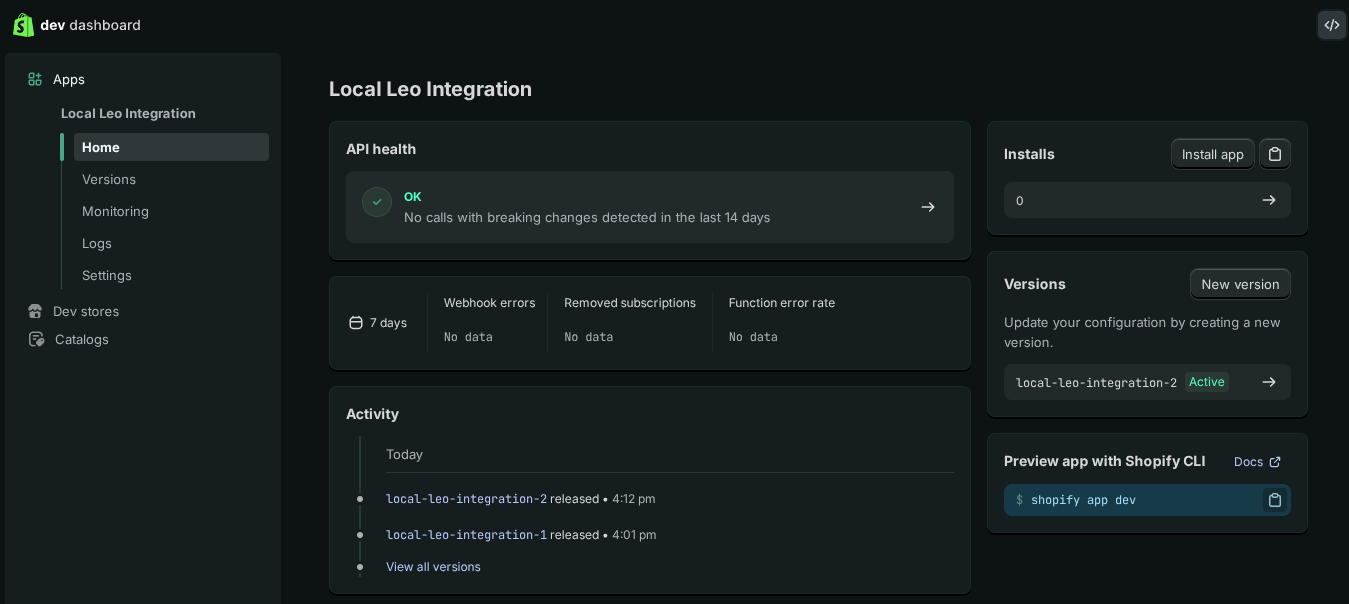
- Klicken Sie rechts auf „App installieren“ und wählen Sie den Shop aus, in dem installiert werden soll. Es öffnet sich ein neuer Tab. Klicken Sie auf den nächsten Seiten jeweils auf „Installieren“ , um die Installation abzuschließen.
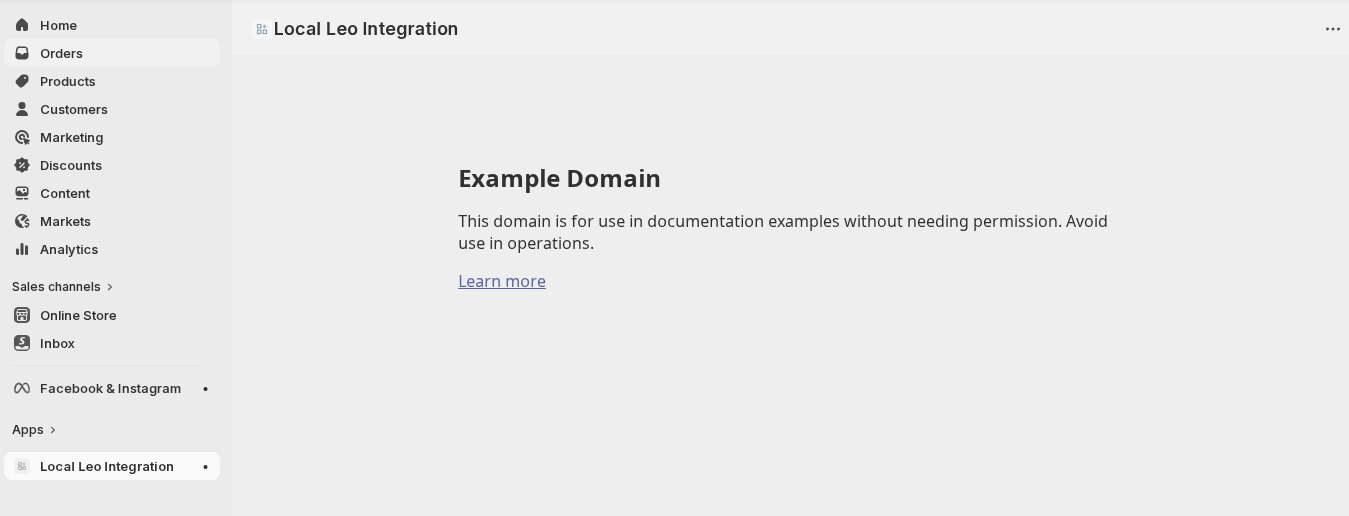
- Sie sehen dann eine Seite wie unten, die die erfolgreiche Installation der App anzeigt:
- Schließen Sie diesen Tab – der zuvor geöffnete sollte das Entwickler-Dashboard sein.
Schritt 5: Zugangsdaten abrufen
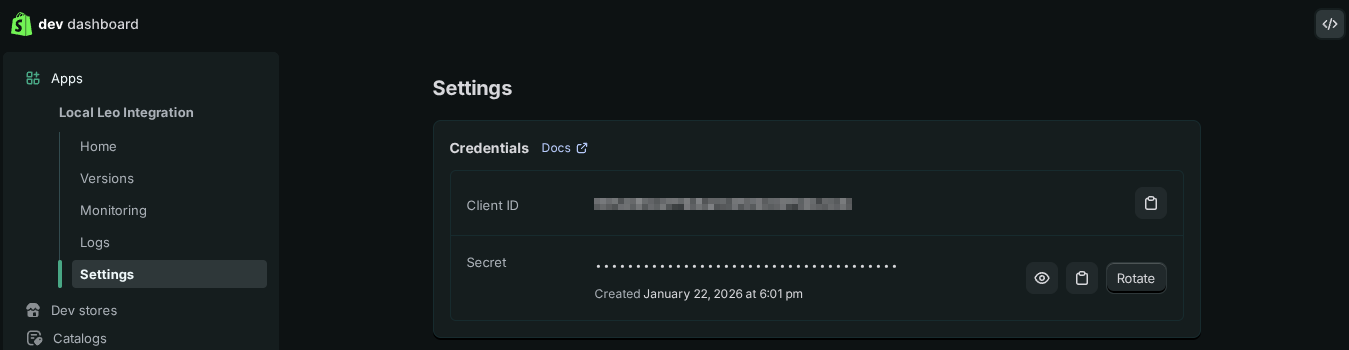
- Klicken Sie auf den Tab „Einstellungen“ im linken Seitenmenü unter der von Ihnen erstellten App
- Kopieren Sie die Client-ID und das Secret wie unten:
Schritt 6: Zugangsdaten an Local Leo übermitteln
Sobald Sie Ihre API-Zugangsdaten haben, müssen Sie Local Leo folgende Informationen übermitteln:
- Shop-URL: Ihre Admin-URL im Format
https://admin.shopify.com/store/your-store-name/... - Client-ID: Die Client-ID aus Schritt 5 oben
- Secret: Das Secret aus Schritt 5 oben (es sollte beginnen mit
shpss_...)
Sicherheitshinweis: Ihr Secret ist äußerst sensibel. Schützen Sie es sorgfältig und teilen Sie es niemals öffentlich. Local Leo speichert es sicher und verwendet es nur für die autorisierte Katalogsynchronisierung.
Weitere Konfigurationshinweise
- Die Integration berücksichtigt die bestehenden Datenschutz- und Benachrichtigungseinstellungen Ihres Shops
- Sie können den API-Zugriff jederzeit in Ihrem Shopify-Adminbereich ändern oder widerrufen