WooCommerce-API einrichten
Folgen Sie dieser Anleitung, um WooCommerce-REST-API-Zugangsdaten einzurichten, damit wir Ihren Local Leo-Katalog mit Ihrem WooCommerce-Shop synchron halten können.
Voraussetzungen: Ihre WordPress-Website muss die Permalinks auf ein lesbares Format (nicht „Einfach“) eingestellt haben, damit die REST-API ordnungsgemäß funktioniert.
Schritt 1: WooCommerce-Einstellungen aufrufen
- Melden Sie sich in Ihrem WordPress-Adminbereich an
- Navigieren Sie zu „WooCommerce → Einstellungen → Erweitert → REST-API“Die Seite sollte so aussehen:
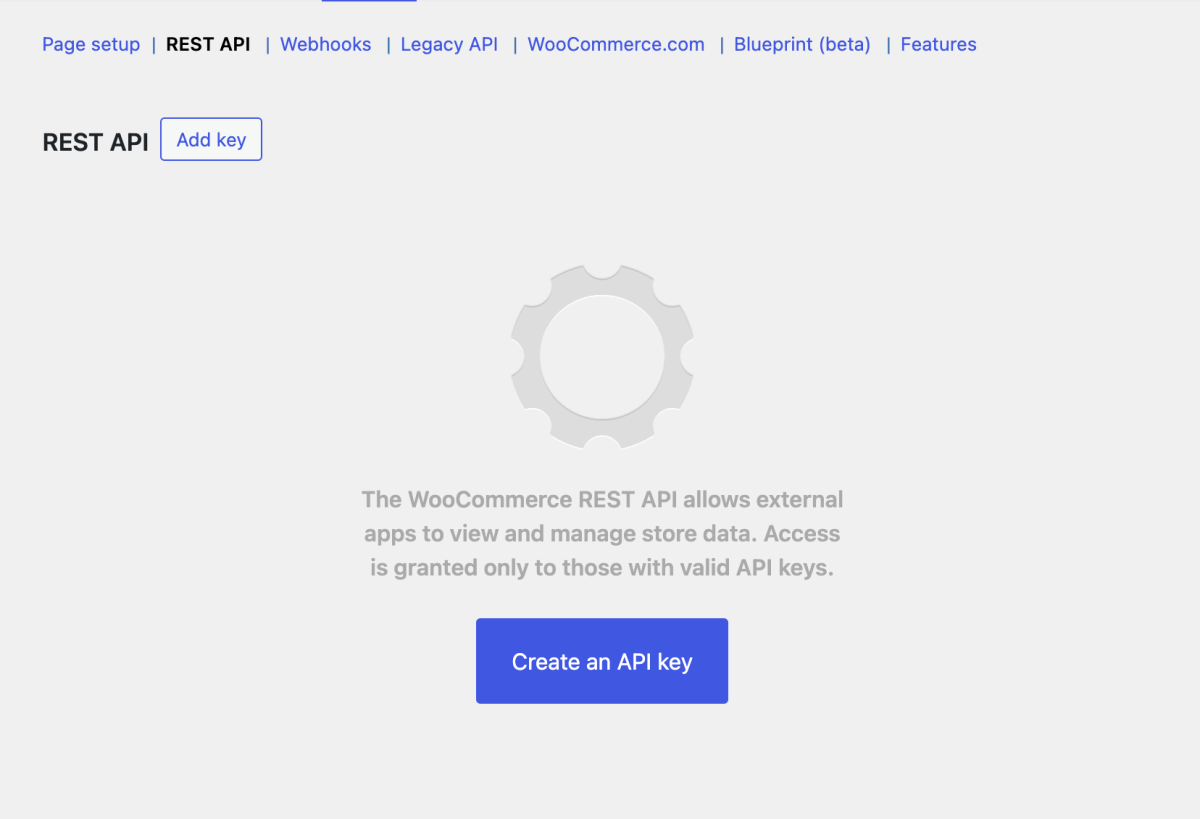
- Klicken Sie auf „Add Key“ oder „Create an API key“.
Schritt 2: Einstellungen für den API-Schlüssel konfigurieren
- Geben Sie eine Beschreibung für den Schlüssel ein (z. B. „Local Leo Integration“)
- Wählen Sie den Benutzer - – wählen Sie einen WordPress-Benutzer mit passenden Berechtigungen
- Wählen Sie Berechtigungen:
- Lesen - Für die grundlegende Katalogsynchronisierung
- Klicken Sie auf „Generate API Key“
Schritt 3: API-Zugangsdaten speichern
Nach dem Generieren des API-Schlüssels sehen Sie zwei wichtige Angaben:
- Consumer Key - Ihr API-Benutzername
- Consumer Secret - Ihr API-Passwort
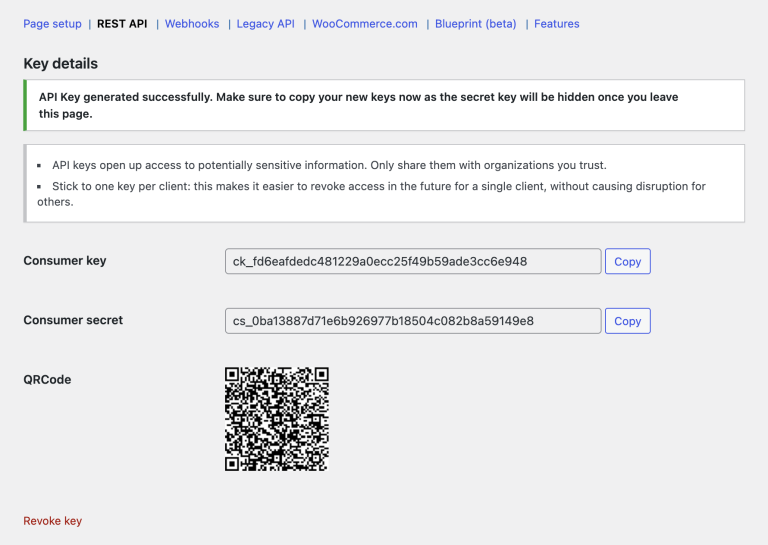
Wichtig: Kopieren und speichern Sie den Consumer Key und das Consumer Secret sofort. Das Consumer Secret wird aus Sicherheitsgründen nicht erneut angezeigt.
Schritt 4: Zugangsdaten an Local Leo übermitteln
Sobald Sie Ihre API-Zugangsdaten haben, müssen Sie Local Leo folgende Informationen übermitteln:
- Shop-URL: Die URL Ihres WooCommerce-Shops (z. B.
https://yourstore.com) - Consumer Key: Der in Schritt 3 generierte Consumer Key
- Consumer Secret: Das in Schritt 3 generierte Consumer Secret
Sicherheitsempfehlungen:
- API-Schlüssel sind an bestimmte Benutzerkonten gebunden – wenn Sie den Benutzer löschen, können wir Ihre Produkte nicht mehr aktualisieren
- Halten Sie Ihren Consumer Key und Ihr Consumer Secret geheim
- Sie können ein eigenes Benutzerkonto mit minimalen Berechtigungen verwenden
Weitere Konfigurationshinweise
- Die Integration berücksichtigt die bestehenden Datenschutz- und Sicherheitseinstellungen Ihres Shops
- Sie können den API-Zugriff jederzeit in Ihren WooCommerce-Einstellungen ändern oder widerrufen
Brauchen Sie Hilfe?
Wenn bei der Einrichtung Probleme auftreten oder Sie Fragen zum Integrationsprozess haben, kontaktieren Sie bitte unser Support-Team. Wir helfen Ihnen, Ihren Shop reibungslos zu verbinden.