Configuración de la API de Shopify
Sigue esta guía para configurar las credenciales de la API de Shopify y así mantener tu catálogo de Local Leo sincronizado con tu tienda Shopify.
Importante: Necesitas acceso de administrador a tu tienda Shopify para completar estos pasos.
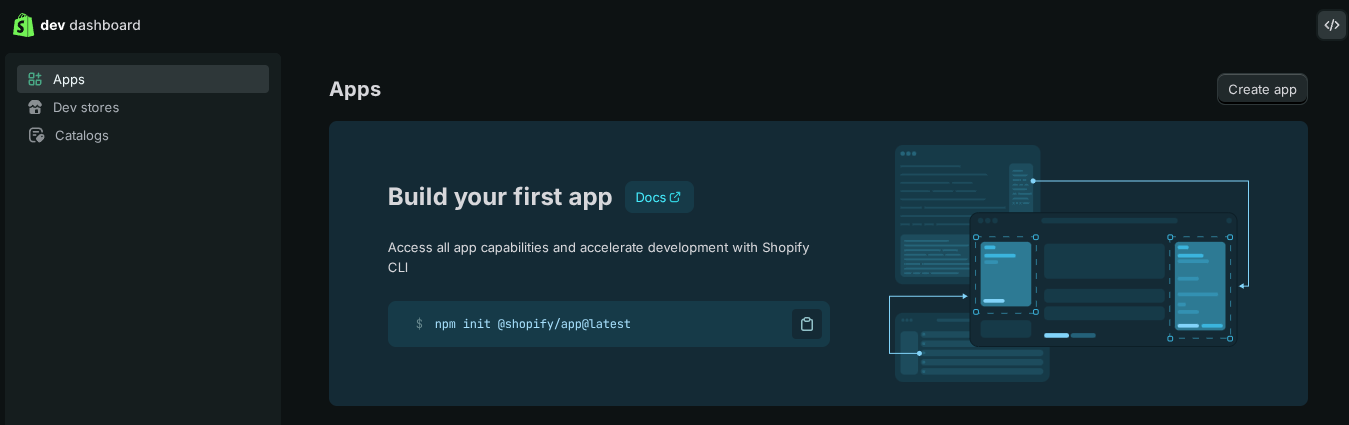
Paso 1: Acceder al panel de desarrollador de Shopify
- Inicia sesión en el Panel de desarrollador de Shopify
- Selecciona «Create app» en la esquina superior derecha
Paso 2: Crear una aplicación personalizada
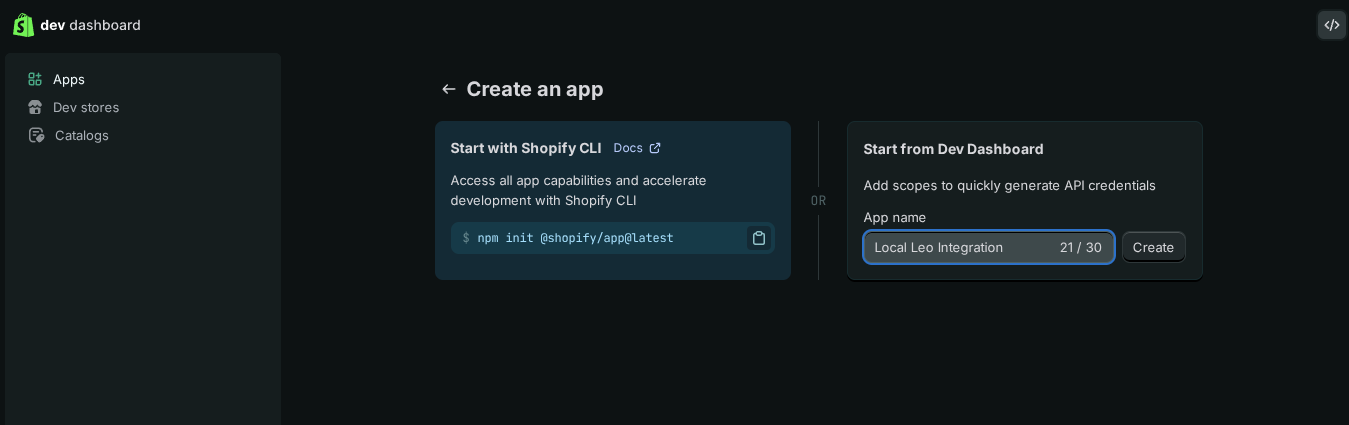
- Introduce un nombre para la aplicación (p. ej., «Local Leo Integration»)
- Haz clic en «Create»
Paso 3: Configurar los permisos de la API
Deberás configurar los permisos de API adecuados para que Local Leo pueda sincronizar tu catálogo:
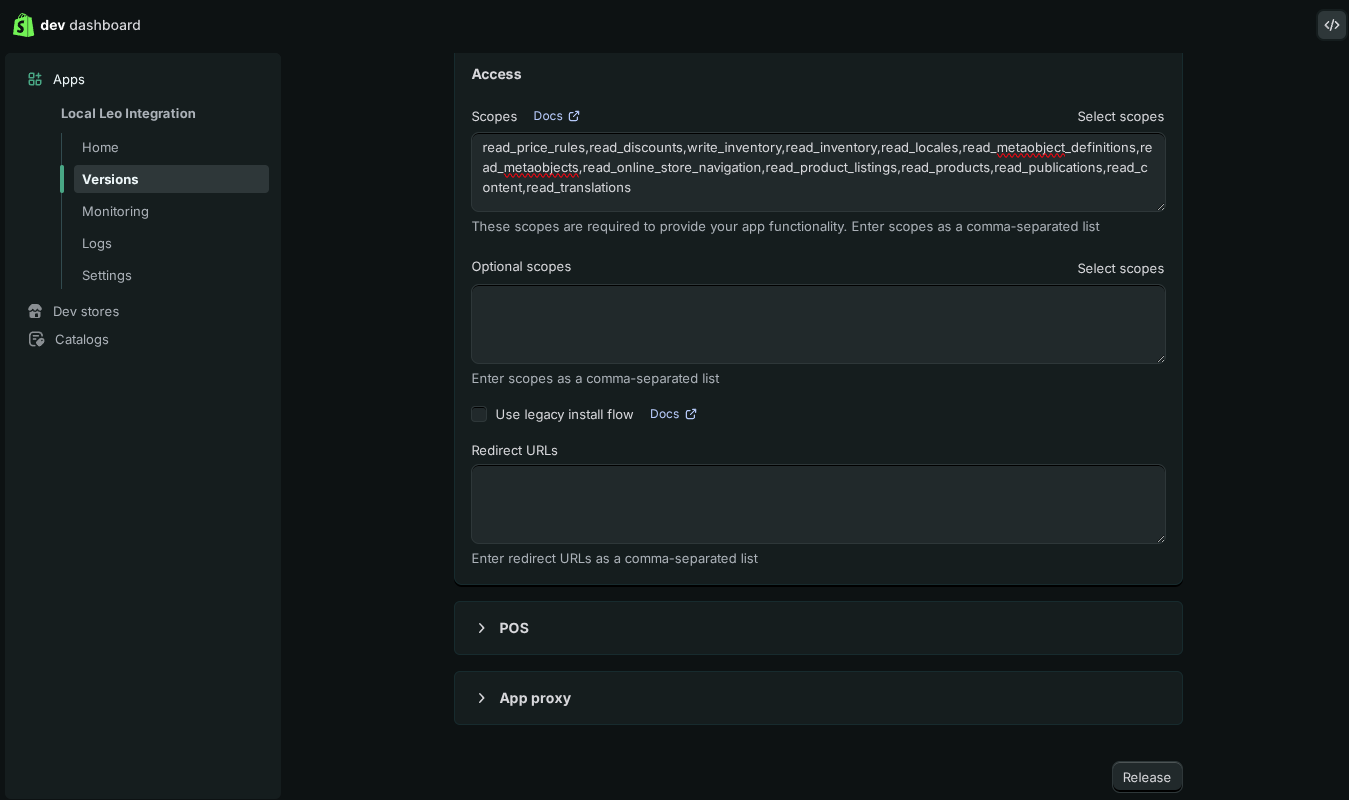
- En la página de la aplicación, baja hasta «Access» y, en «Scopes», pega los siguientes permisos(También puedes hacer clic en el botón «Select scopes» y elegirlos manualmente)
read_price_rules,read_discounts,write_inventory,read_inventory,read_locales,read_metaobject_definitions,read_metaobjects,read_online_store_navigation,read_product_listings,read_products,read_publications,read_content,read_translations
 Necesitamos los siguientes permisos de solo lectura por estos motivos:
- Descuentos: `read_price_rules` and `read_discounts` - Para obtener información de precios más precisa
- Inventario: `read_inventory` y, si quieres, `write_inventory` - Para que podamos mantener actualizados los niveles de stock
- API de administración GraphQL de idiomas: `read_locales` - Para el soporte de localización
- Definiciones de metaobjetos: `read_metaobject_definitions`
- Entradas de metaobjetos: `read_metaobjects`
- API de navegación: `read_online_store_navigation` - Para las categorías
- Información de productos: `read_product_listings` - Para sincronizar tu catálogo de productos
- Productos: `read_products` - Para sincronizar tu catálogo de productos
- Publicaciones: `read_publications` - Para sincronizar tu catálogo de productos
- Contenido de la tienda: `read_content` - Para la información de la tienda
- Traducciones: `read_translations` - Para las traducciones de productos
- Haz clic en «Release» para guardar los cambios y, después, «Release» de nuevo en la ventana emergente
Paso 4: Instalar la aplicación
- Haz clic en «Home» pestaña en la barra lateral izquierda, dentro de la aplicación que has creado
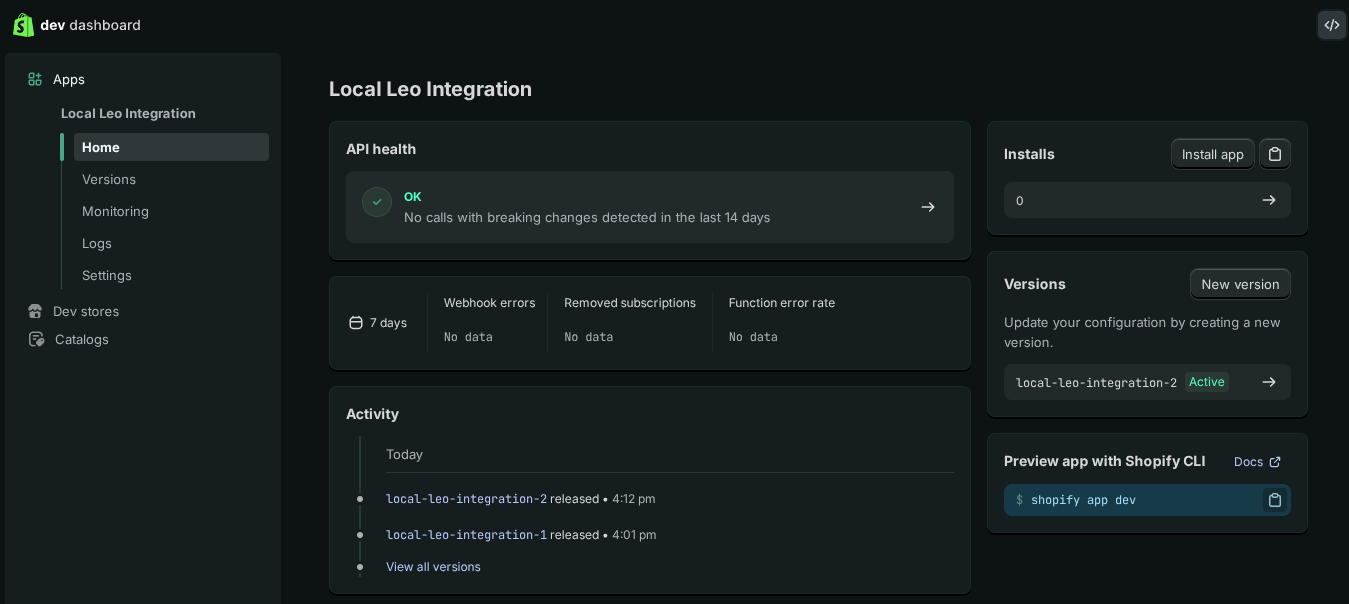
- A la derecha, haz clic en «Install app» y elige la tienda donde instalarla. Se abrirá en una nueva pestaña. Avanza por las siguientes páginas pulsando «Install» para completar la instalación.
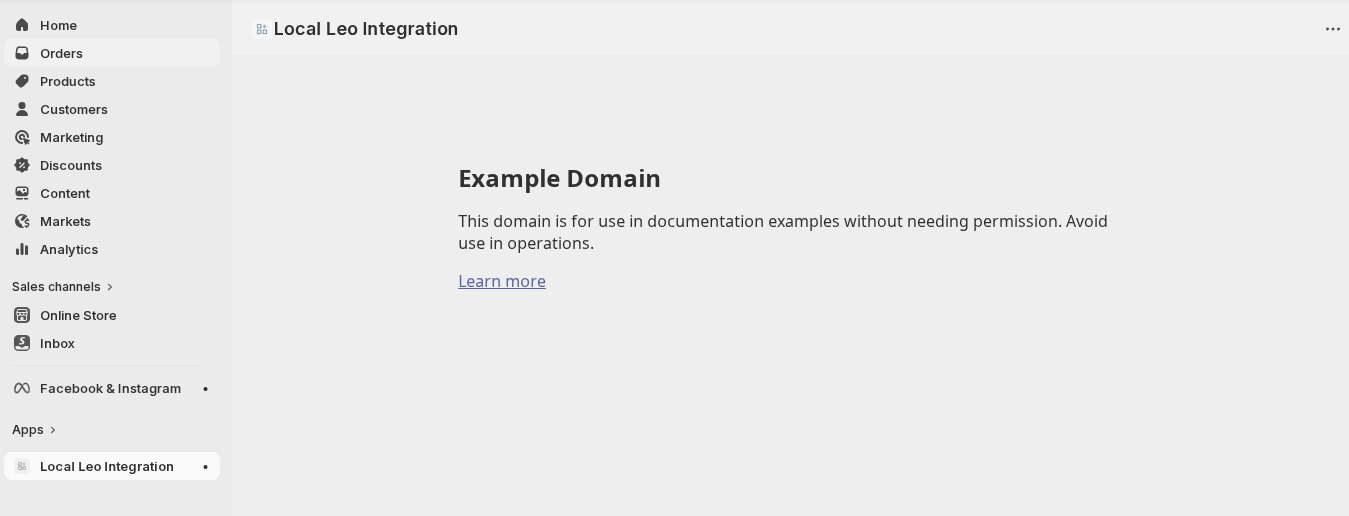
- Verás una página como la siguiente, que indica que la aplicación se ha instalado correctamente:
- Cierra esta pestaña y la que se abrió antes debería ser el panel de desarrollador.
Paso 5: Obtener las credenciales
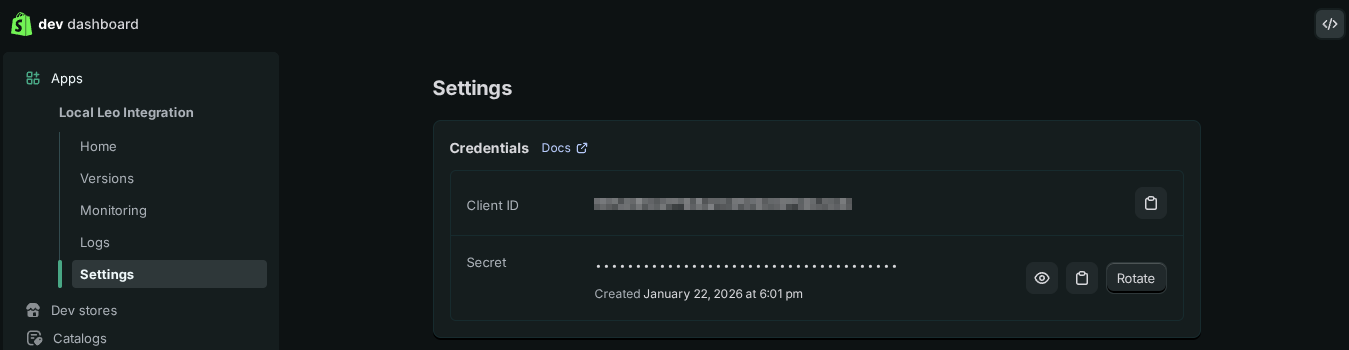
- Haz clic en «Settings» pestaña en la barra lateral izquierda, dentro de la aplicación que has creado
- Copia el Client ID y el Secret como se muestra a continuación:
Paso 6: Proporcionar las credenciales a Local Leo
Cuando tengas tus credenciales de API, deberás proporcionar la siguiente información a Local Leo:
- URL de la tienda: La URL de tu panel de administración con el formato
https://admin.shopify.com/store/your-store-name/... - Client ID: El Client ID del paso 5 anterior
- Secret: El Secret del paso 5 anterior (debería empezar
shpss_...)
Aviso de seguridad: Tu Secret es muy sensible. Protégelo con cuidado y nunca lo compartas públicamente. Local Leo lo almacenará de forma segura y solo lo usará para la sincronización autorizada del catálogo.
Notas adicionales de configuración
- La integración respetará la configuración de privacidad y notificaciones existente de tu tienda
- Puedes modificar o revocar el acceso a la API en cualquier momento desde el panel de administración de Shopify