Configuration de l'API Shopify
Suivez ce guide pour configurer les identifiants API Shopify afin que nous maintenions votre catalogue Local Leo synchronisé avec votre boutique Shopify.
Important : Vous aurez besoin d'un accès administrateur à votre boutique Shopify pour suivre ces étapes.
Étape 1 : Accéder au tableau de bord développeur Shopify
- Connectez-vous à tableau de bord développeur Shopify
- Sélectionnez « Create app » dans le coin supérieur droit
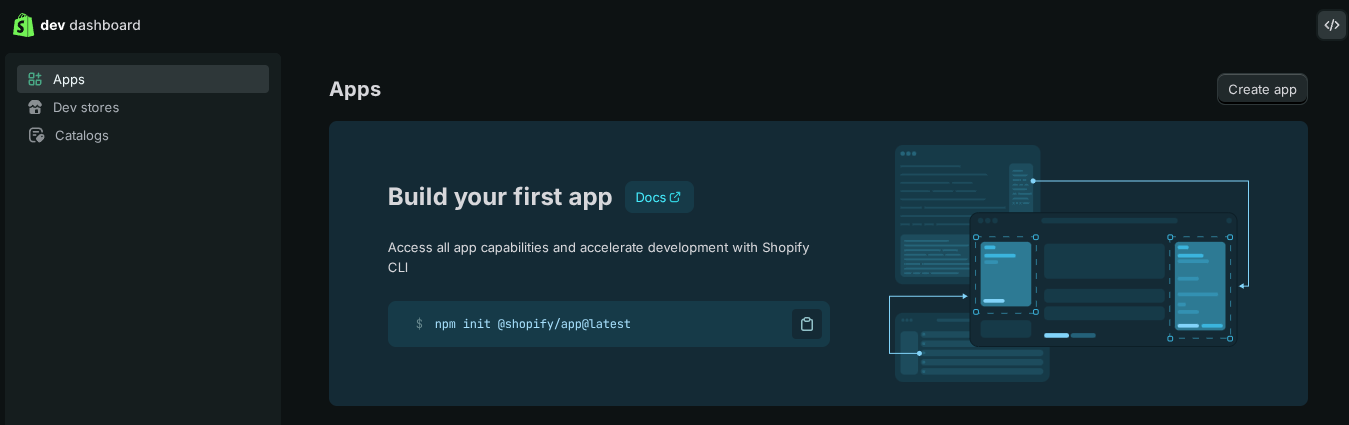
Étape 2 : Créer une application personnalisée
- Saisissez un nom d'application (par ex. « Local Leo Integration »)
- Cliquez sur « Create »
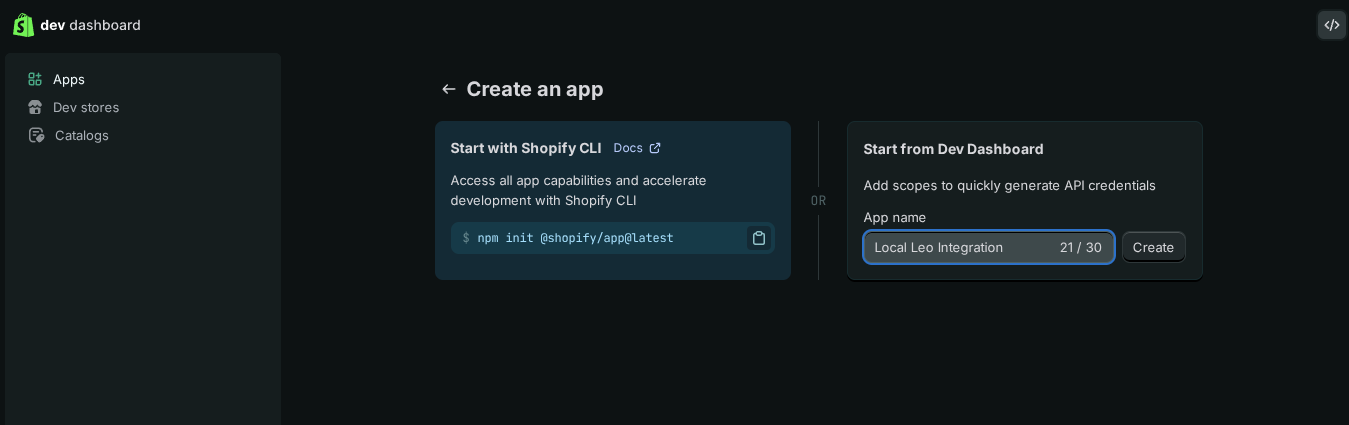
Étape 3 : Configurer les scopes de l'API
Vous devrez configurer les scopes d'API appropriés pour permettre à Local Leo de synchroniser votre catalogue :
- Sur la page de l'application, faites défiler jusqu'à « Access » et, sous « Scopes », collez les scopes suivants(Vous pouvez aussi cliquer sur le bouton « Select scopes » et les choisir manuellement)
read_price_rules,read_discounts,write_inventory,read_inventory,read_locales,read_metaobject_definitions,read_metaobjects,read_online_store_navigation,read_product_listings,read_products,read_publications,read_content,read_translations
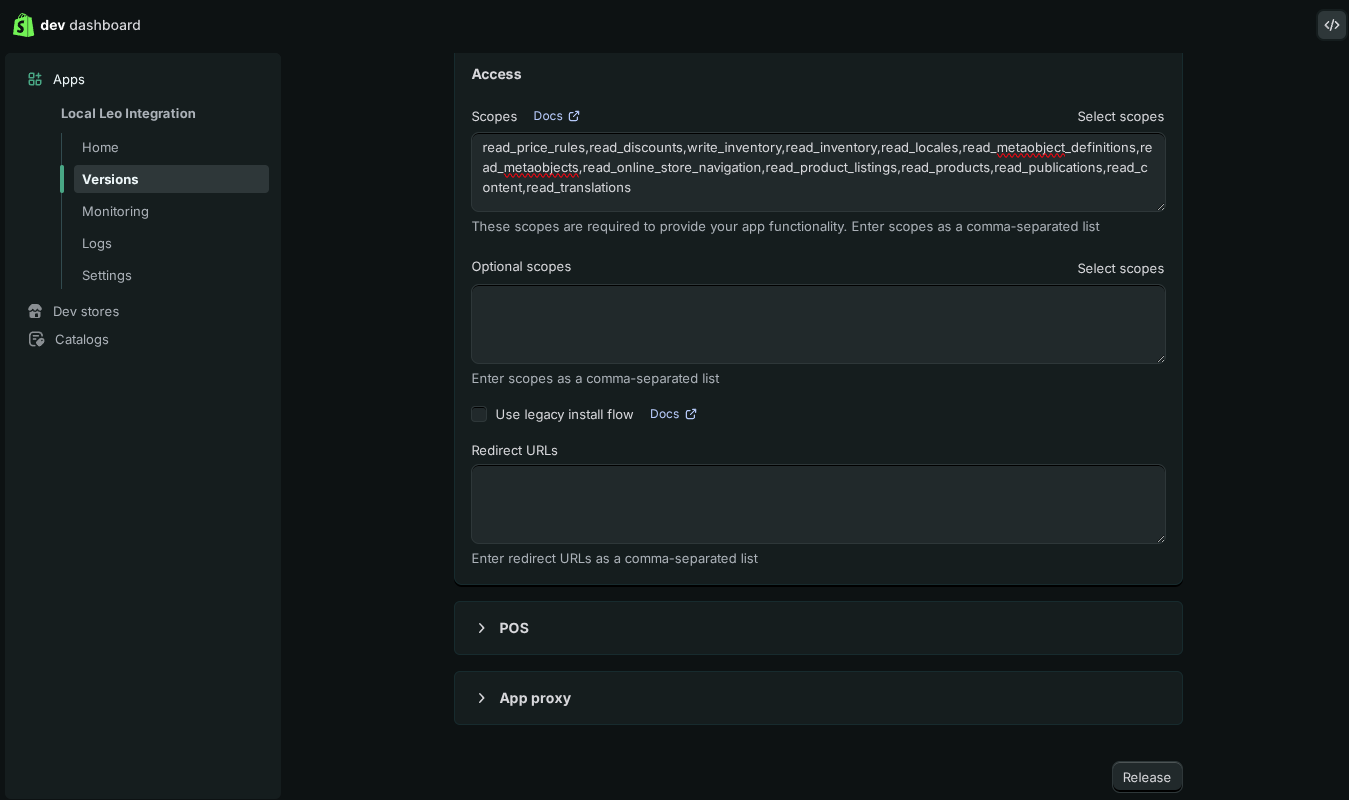 Nous avons besoin des scopes en lecture seule suivants pour les raisons ci-dessous :
- Réductions: `read_price_rules` and `read_discounts` - Pour des informations de prix plus précises
- Stock: `read_inventory` et, si vous le souhaitez, `write_inventory` - Pour nous permettre de tenir les niveaux de stock à jour
- API GraphQL d'administration Locales: `read_locales` - Pour la prise en charge des langues
- Définitions de métaobjets: `read_metaobject_definitions`
- Entrées de métaobjets: `read_metaobjects`
- API de navigation: `read_online_store_navigation` - Pour les catégories
- Informations produit: `read_product_listings` - Pour synchroniser votre catalogue de produits
- Produits: `read_products` - Pour synchroniser votre catalogue de produits
- Publications: `read_publications` - Pour synchroniser votre catalogue de produits
- Contenu de la boutique: `read_content` - Pour les informations de la boutique
- Traductions: `read_translations` - Pour les traductions de produits
- Cliquez sur « Release » pour enregistrer vos modifications, puis « Release » à nouveau dans la fenêtre contextuelle
Étape 4 : Installer l'application
- Cliquez sur l'onglet « Home » dans la barre latérale gauche, sous l'application que vous avez créée
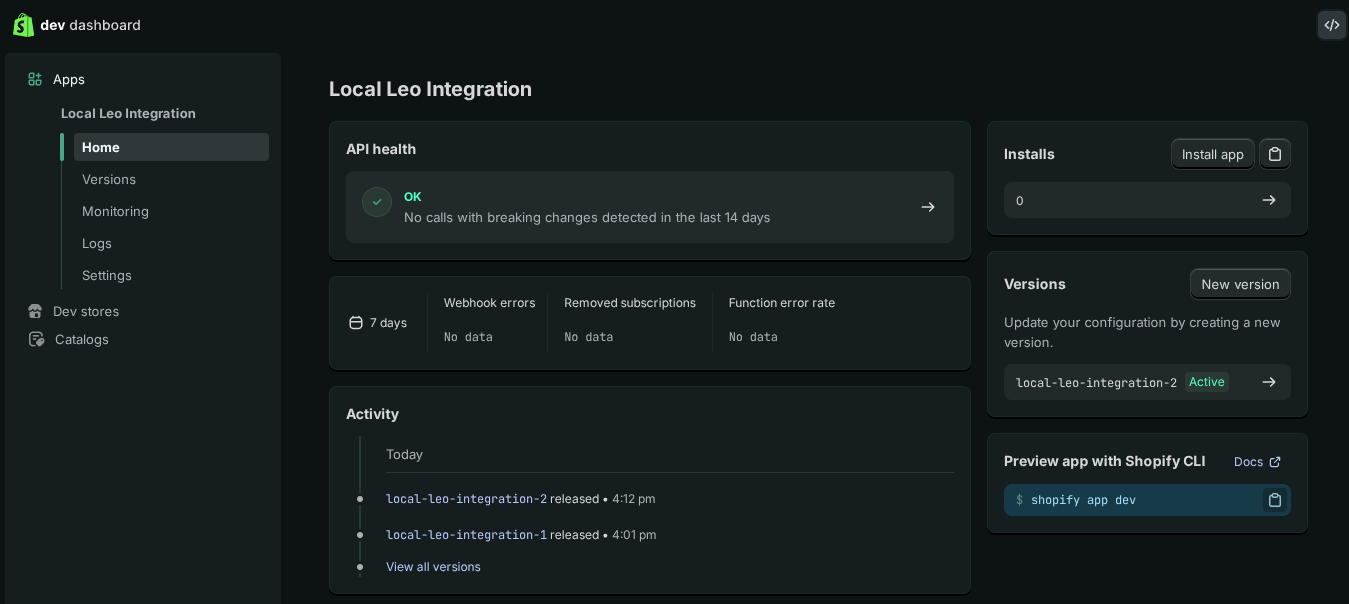
- Sur le côté droit, cliquez sur « Install app » et choisissez la boutique sur laquelle l'installer. Elle devrait s'ouvrir dans un nouvel onglet. Parcourez les pages suivantes en cliquant sur « Install » pour terminer l'installation.
- Une page comme celle ci-dessous s'affichera alors pour confirmer l'installation réussie de l'application :
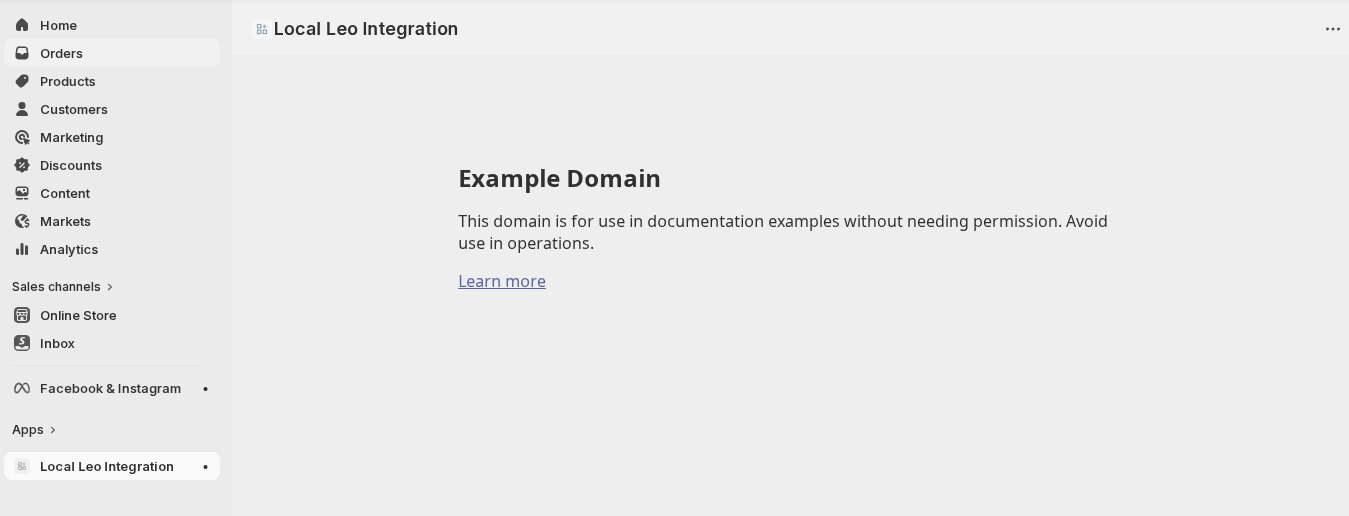
- Fermez cet onglet : l'onglet ouvert précédemment doit être le tableau de bord développeur.
Étape 5 : Récupérer les identifiants
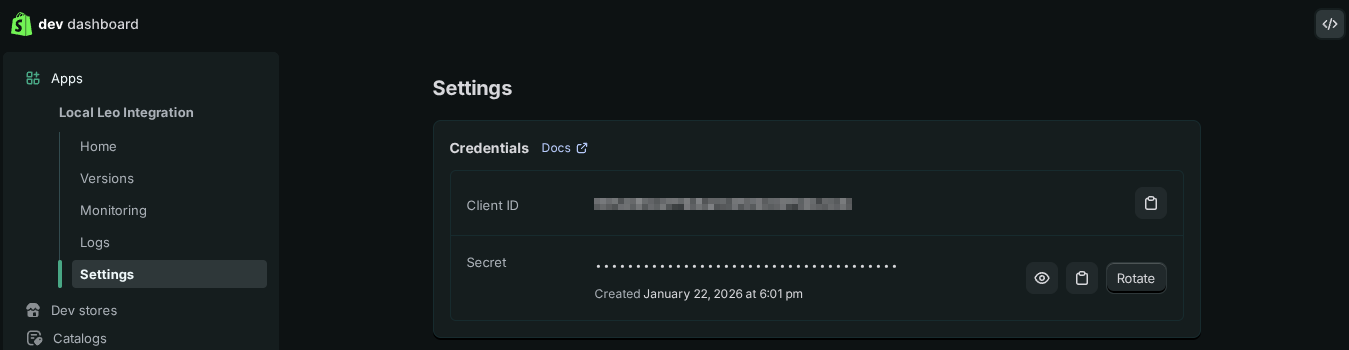
- Cliquez sur l'onglet « Paramètres » dans la barre latérale gauche, sous l'application que vous avez créée
- Copiez l'ID client et le secret comme indiqué ci-dessous :
Étape 6 : Fournir les identifiants à Local Leo
Une fois vos identifiants API en main, vous devrez fournir les informations suivantes à Local Leo :
- URL de la boutique : L'URL de votre administration au format
https://admin.shopify.com/store/your-store-name/... - ID client : L'ID client indiqué à l'étape 5 ci-dessus
- Secret : Le secret indiqué à l'étape 5 ci-dessus (il doit commencer par
shpss_...)
Avis de sécurité : Votre secret est très sensible. Protégez-le soigneusement et ne le partagez jamais publiquement. Local Leo le conservera en toute sécurité et ne l'utilisera que pour la synchronisation autorisée du catalogue.
Notes de configuration supplémentaires
- L'intégration respectera les paramètres de confidentialité et de notification existants de votre boutique
- Vous pouvez modifier ou révoquer l'accès API à tout moment depuis votre panneau d'administration Shopify