Shopify APIの設定
このガイドに沿ってShopifyのAPI認証情報を設定し、Local LeoのカタログをShopifyストアと同期できるようにしてください。
重要: この手順を行うには、Shopifyストアの管理者権限が必要です。
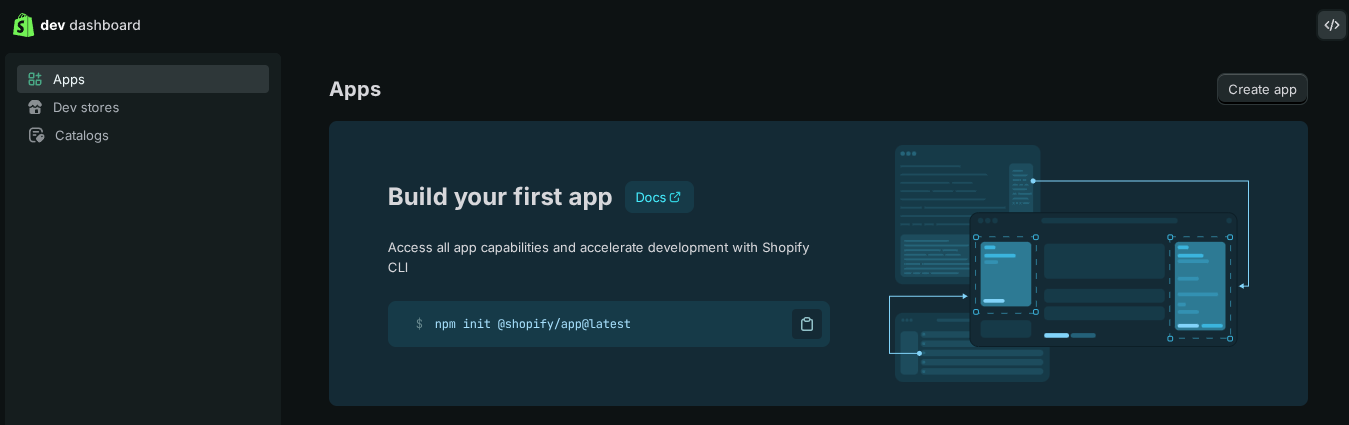
ステップ1:Shopify開発者ダッシュボードへのアクセス
- ログイン: Shopify開発者ダッシュボード
- 右上の「Create app」を選択します
ステップ2:カスタムアプリの作成
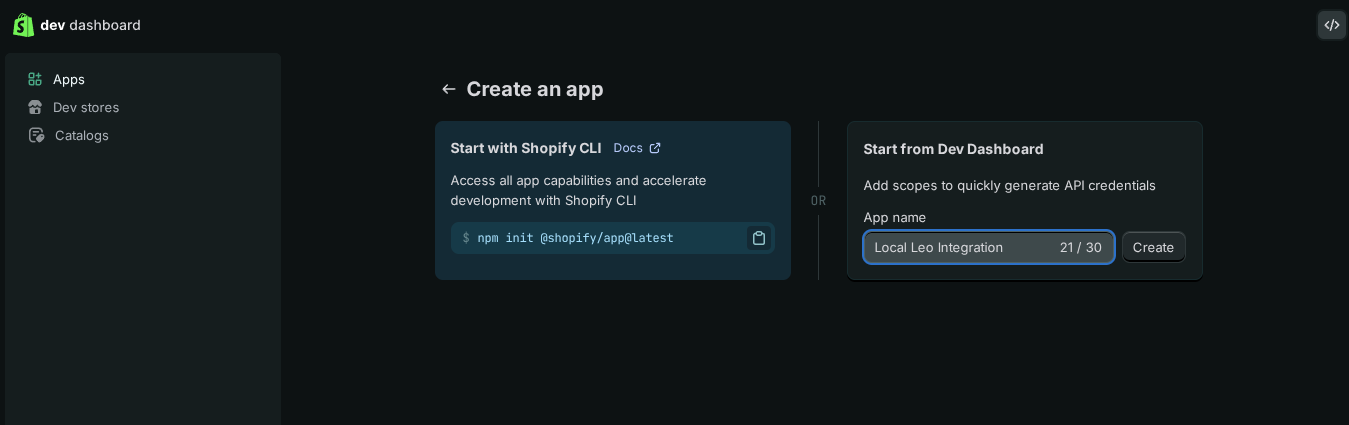
- アプリ名を入力します(例:「Local Leo Integration」)
- クリック 「Create」
ステップ3:APIスコープの設定
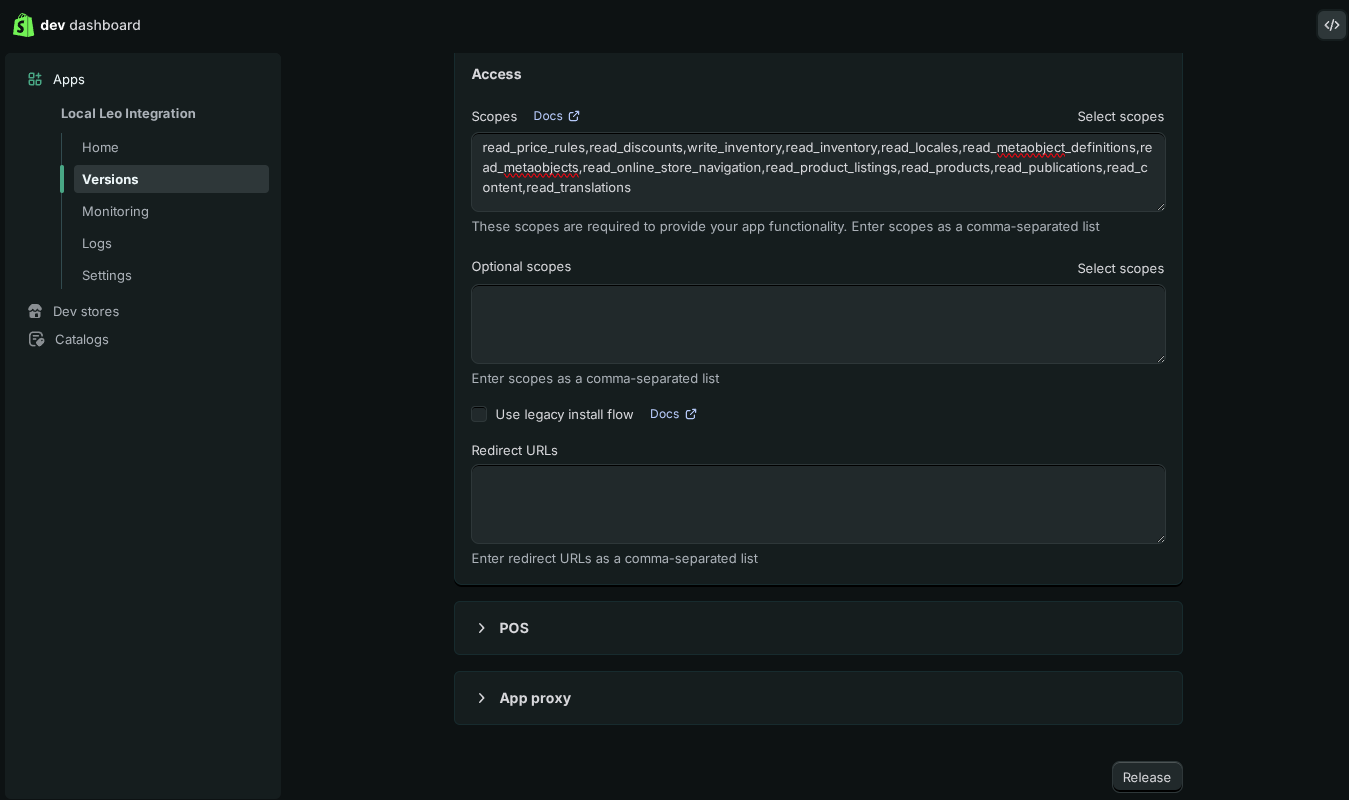
カタログを同期できるよう、Local Leoに適切なAPIスコープを設定してください:
- アプリページで「Access」までスクロールし、「Scopes」の下に以下のスコープを貼り付けます(または「Select scopes」ボタンをクリックして手動で選択することもできます)
read_price_rules,read_discounts,write_inventory,read_inventory,read_locales,read_metaobject_definitions,read_metaobjects,read_online_store_navigation,read_product_listings,read_products,read_publications,read_content,read_translations
 以下の理由により、次の読み取り専用スコープが必要です:
- 割引: `read_price_rules` and `read_discounts` - より正確な価格情報を得るため
- 在庫: `read_inventory` と、必要に応じて `write_inventory` - 在庫数を最新に保つため
- Locales GraphQL Admin API: `read_locales` - ローカライズ対応のため
- メタオブジェクト定義: `read_metaobject_definitions`
- メタオブジェクトのエントリー: `read_metaobjects`
- ナビゲーションAPI: `read_online_store_navigation` - カテゴリー同期のため
- 商品情報: `read_product_listings` - 商品カタログを同期するため
- 商品: `read_products` - 商品カタログを同期するため
- 公開設定: `read_publications` - 商品カタログを同期するため
- ストアのコンテンツ: `read_content` - ストア情報のため
- 翻訳: `read_translations` - 商品の翻訳のため
- クリック 「Release」 で変更を保存し、次に 「Release」 をポップアップでもう一度クリックします
ステップ4:アプリのインストール
- 左サイドバーの作成したアプリの下にある 「Home」 タブをクリックします
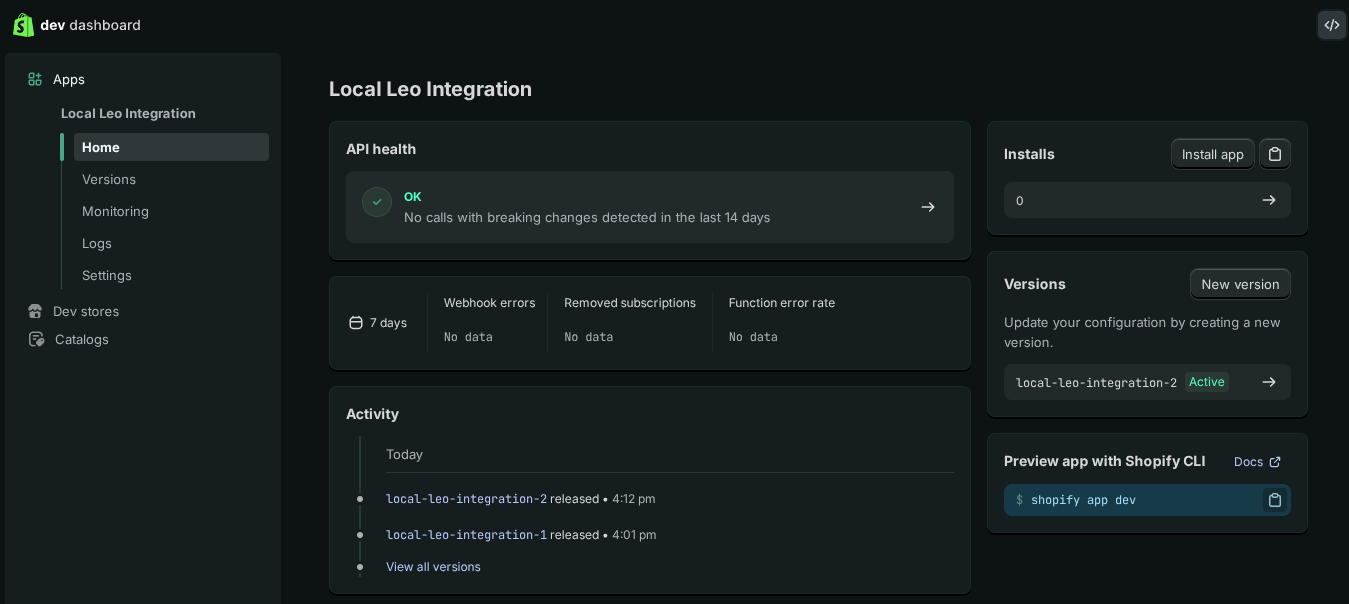
- 右側の 「Install app」 をクリックし、インストール先のストアを選択します。新しいタブで開きます。次のページで 「Install」 をクリックしてインストールを完了します。
- アプリが正常にインストールされると、以下のようなページが表示されます:
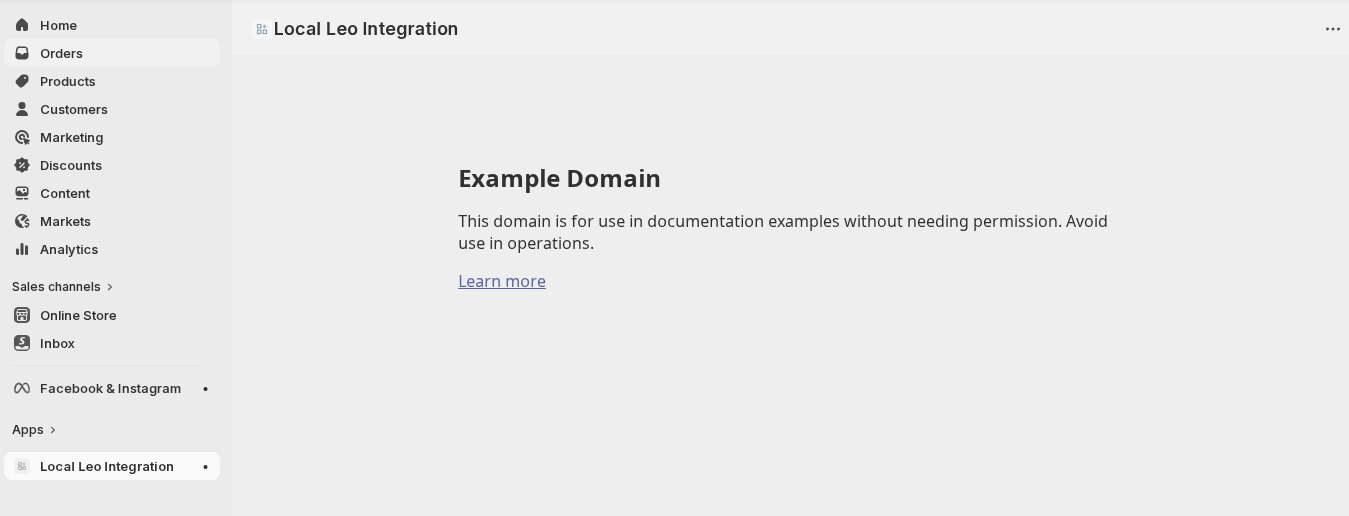
- このタブを閉じると、先に開いたタブが開発者ダッシュボードになっているはずです。
ステップ5:認証情報の取得
- 左サイドバーの作成したアプリの下にある 「Settings」 タブをクリックします
- 以下のClient IDとSecretをコピーしてください:
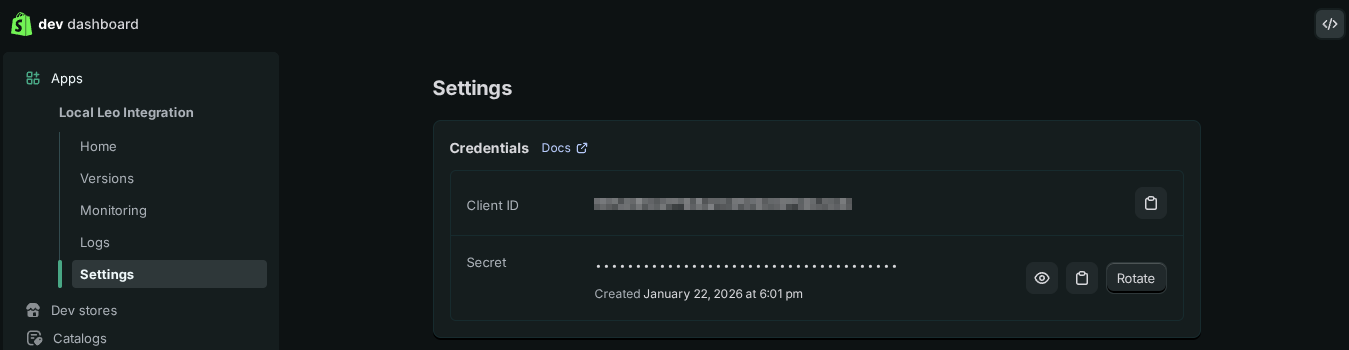
ステップ6:Local Leoへの認証情報の提供
API認証情報を取得したら、以下の情報をLocal Leoにお知らせください:
- ストアURL: 次の形式の管理URL
https://admin.shopify.com/store/your-store-name/... - Client ID: 上記ステップ5のClient ID
- Secret: 上記ステップ5のSecret (先頭は
shpss_...)
セキュリティに関する注意: Secretは非常に重要です。大切に保管し、公開の場で共有しないでください。Local Leoはこれを安全に保管し、許可されたカタログ同期にのみ使用します。
その他の設定に関する注意事項
- 連携は、貴店の既存のプライバシー設定と通知設定に従います
- Shopify管理画面から、いつでもAPIアクセスを変更または取り消せます