Wix APIの設定
このガイドに沿ってWixのAPI認証情報を設定し、Local LeoのカタログをWixストアと同期できるようにしてください。
ステップ1:APIキーの生成
- Wix管理画面にログインします
- 次のページを開きます: API Keysページ (手動で移動するには、Wixのユーザーアイコンをクリックし、「Account Settings」→「API Keys」の順にクリックします)
- クリック 「+ Generate API Key」
- 名前を入力し(例:「local-leo-sync」)、権限の「All site permissions」の下にある「See all」をクリックして「Wix Stores」と「Wix Reviews」にチェックを入れます。その後、上部の「Generate Key」をクリックします。ページは次のようになります:
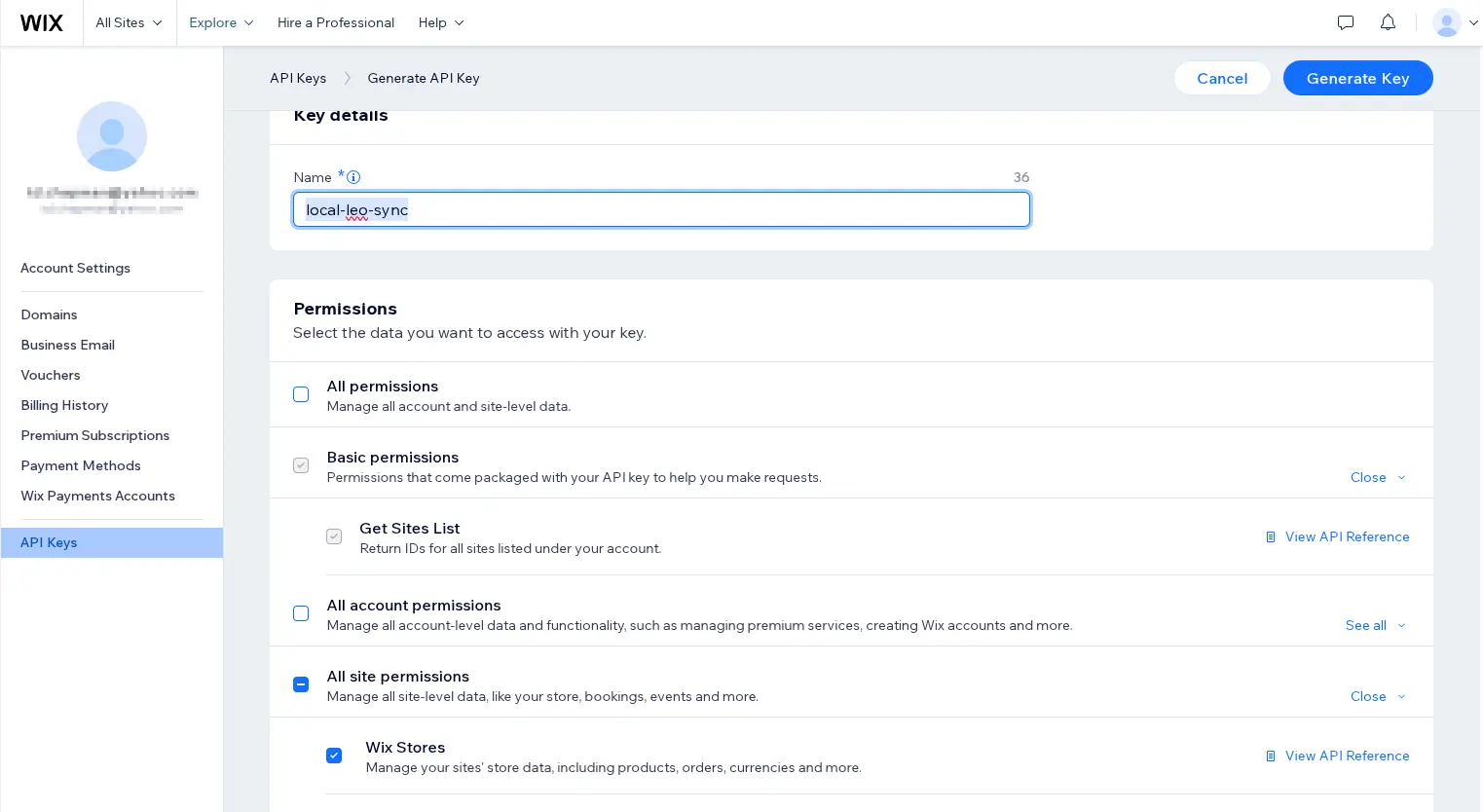
- 生成されたAPIキーをコピーします(表示されるのは一度だけです)。
ステップ2:サイトIDの取得
- 管理画面で「All sites」ドロップダウンをクリックし、Local Leoと同期するサイトを選択します
- そのサイトのURLは次のようになります:
https://manage.wix.com/dashboard/df2cb02d-192a-48bb-a66d-e55b6cd14c99?referralInfo=sites-dropdown
そのページのURL全体をお送りいただくか、「Site ID」だけをお知らせください。この場合はdf2cb02d-192a-48bb-a66d-e55b6cd14c99
ステップ3:Local Leoへの認証情報の提供
API認証情報を取得したら、以下の情報をLocal Leoにお知らせください:
- Wix APIキー: ステップ1で生成したもの
- サイトID: ステップ2で確認したものです。同期したいサイトが複数ある場合は、それぞれをお送りください。同じAPIキーですべて対応できます。
セキュリティのベストプラクティス:
- APIキーは特定のユーザーアカウントに紐づきます。そのユーザーを削除すると、商品を更新できなくなります
その他の設定に関する注意事項
- 連携は、貴店の既存のプライバシー設定とセキュリティ設定に従います
- API Keysページから、いつでもAPIアクセスを変更または取り消せます
お困りですか?
設定中に問題が発生した場合や、連携の手順についてご質問がある場合は、サポートチームまでお問い合わせください。ストアをスムーズに接続できるようお手伝いします。