WooCommerce APIの設定
このガイドに沿ってWooCommerce REST APIの認証情報を設定し、Local LeoのカタログをWooCommerceストアと同期できるようにしてください。
必要条件: REST APIを正しく動作させるには、WordPressサイトのパーマリンクを人間が読める形式(「Plain」以外)に設定する必要があります。
ステップ1:WooCommerce設定へのアクセス
- WordPress管理画面にログインします
- 次へ移動します: 「WooCommerce → Settings → Advanced → REST API」ページは次のようになります:
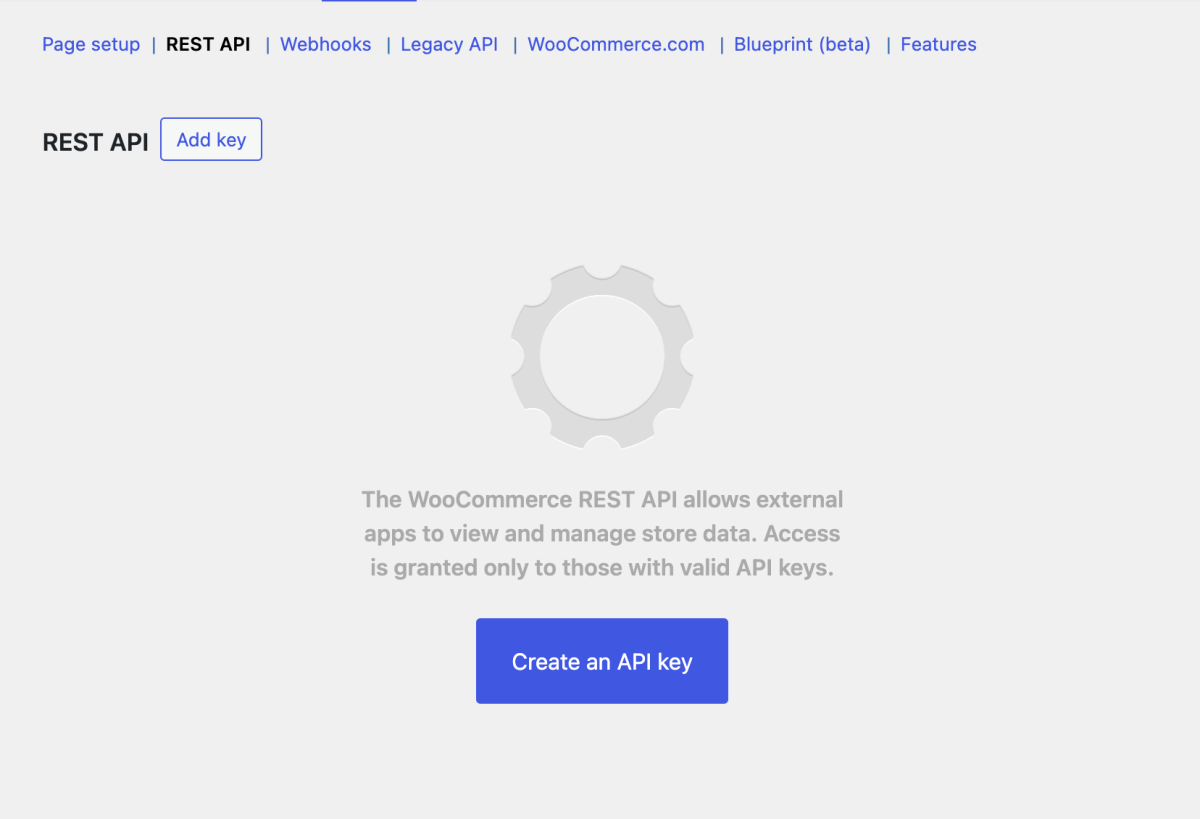
- クリック 「Add Key」 または 「Create an API key」.
ステップ2:APIキー設定の構成
- 次を入力します: 商品説明 (キーの説明。例:「Local Leo Integration」)
- 次を選択します: User - 適切な権限を持つWordPressユーザーを選択してください
- 次を選択します: Permissions:
- Read - 基本的なカタログ同期のため
- クリック 「Generate API Key」
ステップ3:API認証情報の保存
APIキーを生成すると、2つの重要な情報が表示されます:
- Consumer Key - APIユーザー名
- Consumer Secret - APIパスワード
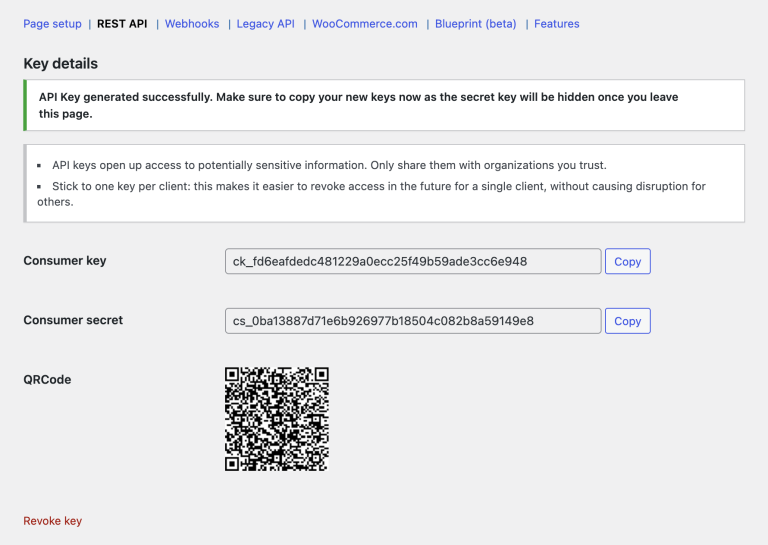
重要: コンシューマーキーとコンシューマーシークレットはすぐにコピーして保存してください。セキュリティ上の理由により、コンシューマーシークレットは再表示されません。
ステップ4:Local Leoへの認証情報の提供
API認証情報を取得したら、以下の情報をLocal Leoにお知らせください:
- ストアURL: WooCommerceストアのURL(例:
https://yourstore.com) - Consumer Key: ステップ3で生成したコンシューマーキー
- Consumer Secret: ステップ3で生成したコンシューマーシークレット
セキュリティのベストプラクティス:
- APIキーは特定のユーザーアカウントに紐づきます。そのユーザーを削除すると、商品を更新できなくなります
- コンシューマーキーとコンシューマーシークレットは厳重に管理してください
- 必要最小限の権限を持つ専用ユーザーアカウントを使用することもできます
その他の設定に関する注意事項
- 連携は、貴店の既存のプライバシー設定とセキュリティ設定に従います
- WooCommerceの設定から、いつでもAPIアクセスを変更または取り消せます
お困りですか?
設定中に問題が発生した場合や、連携の手順についてご質問がある場合は、サポートチームまでお問い合わせください。ストアをスムーズに接続できるようお手伝いします。