Configuração da API do Shopify
Siga este guia para obter as credenciais de API do Shopify, para mantermos o seu catálogo Local Leo sincronizado com a sua loja Shopify.
Importante: Precisa de acesso de administrador à sua loja Shopify para concluir estes passos.
Passo 1: Aceder ao painel de programador do Shopify
- Inicie sessão no painel de programador do Shopify
- Selecione "Create app" no canto superior direito
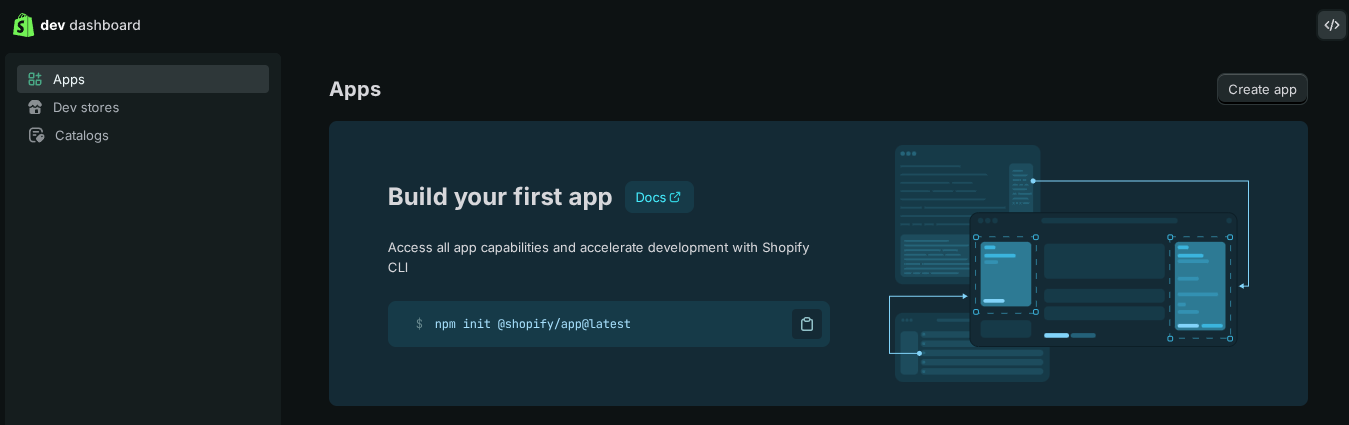
Passo 2: Criar uma aplicação personalizada
- Introduza um nome para a aplicação (por exemplo, "Local Leo Integration")
- Clique em "Create"
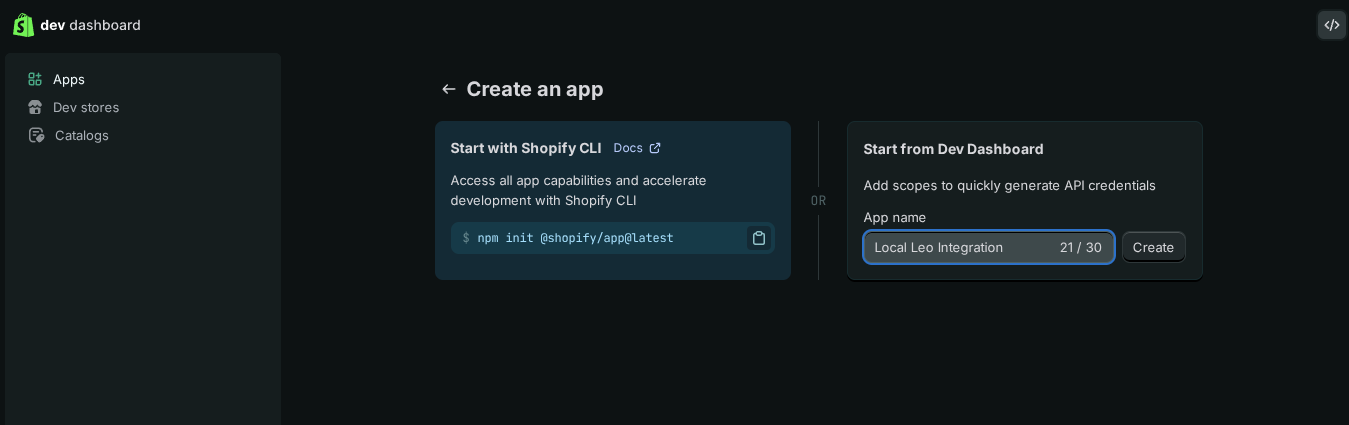
Passo 3: Configurar os âmbitos da API
Terá de configurar os âmbitos de API adequados para permitir que a Local Leo sincronize o seu catálogo:
- Na página da aplicação, desça até "Access" e, em "Scopes", cole os seguintes âmbitos(Em alternativa, pode clicar no botão "Select scopes" e escolhê-los manualmente)
read_price_rules,read_discounts,write_inventory,read_inventory,read_locales,read_metaobject_definitions,read_metaobjects,read_online_store_navigation,read_product_listings,read_products,read_publications,read_content,read_translations
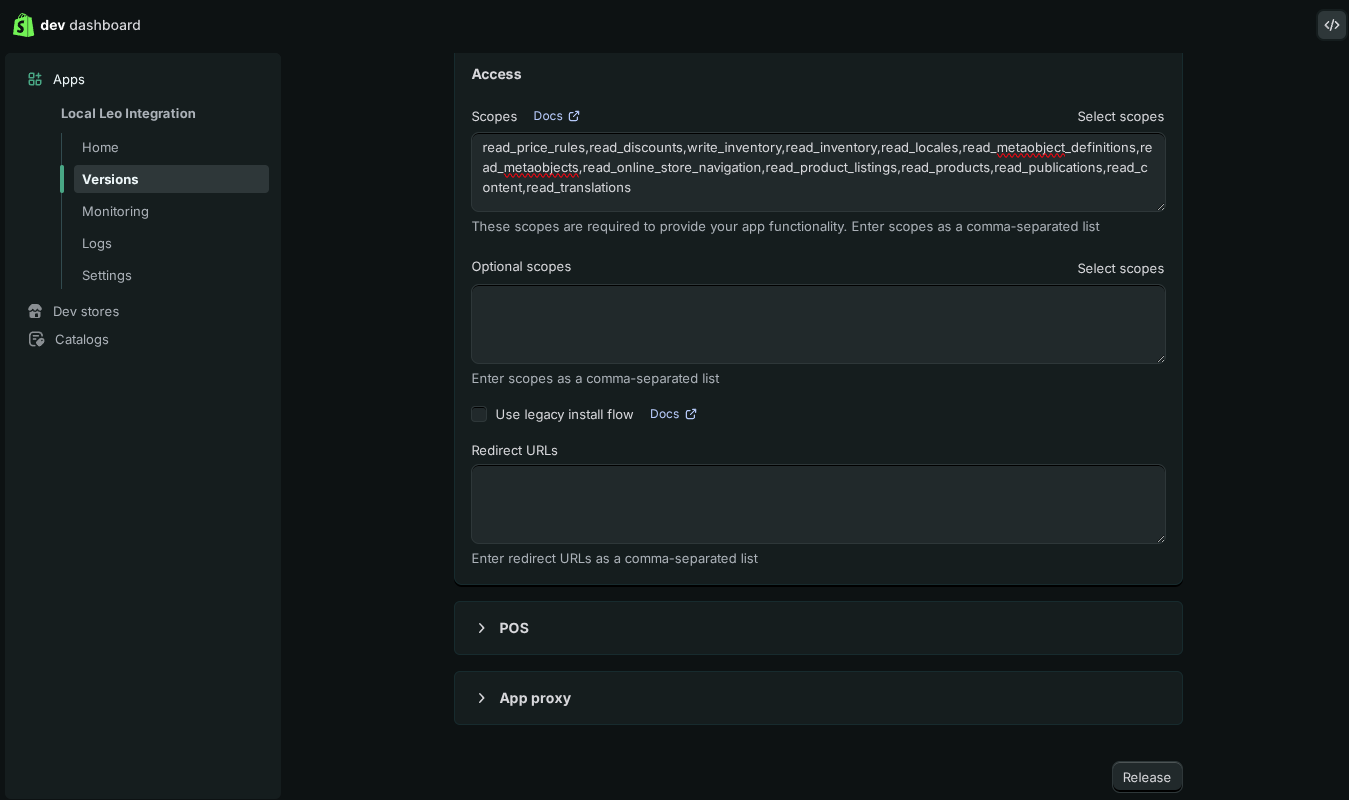 Exigimos os seguintes âmbitos de leitura pelos motivos indicados:
- Descontos: `read_price_rules` and `read_discounts` - Para informações de preços mais precisas
- Inventário: `read_inventory` e, se pretender `write_inventory` - Para nos permitir manter os níveis de stock atualizados
- API de administração GraphQL de localizações: `read_locales` - Para suporte de localização
- Definições de metaobjetos: `read_metaobject_definitions`
- Entradas de metaobjetos: `read_metaobjects`
- API de navegação: `read_online_store_navigation` - Para as categorias
- Informação de produtos: `read_product_listings` - Para sincronizar o seu catálogo de produtos
- Produtos: `read_products` - Para sincronizar o seu catálogo de produtos
- Publicações: `read_publications` - Para sincronizar o seu catálogo de produtos
- Conteúdo da loja: `read_content` - Para informações da loja
- Traduções: `read_translations` - Para traduções de produtos
- Clique em "Release" para guardar as alterações e, depois, "Release" novamente na janela pop-up
Passo 4: Instalar a aplicação
- Clique no "Home" no separador da barra lateral esquerda, na aplicação que criou
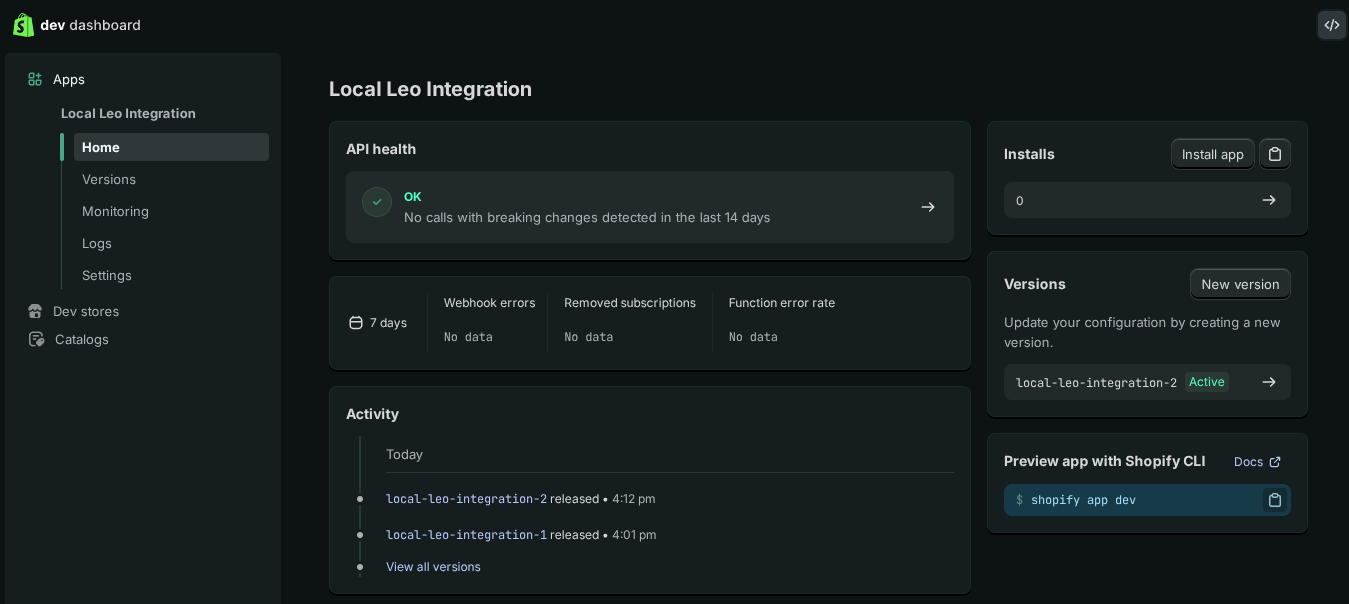
- Do lado direito, clique em "Install app" e escolha a loja onde instalar. Deverá abrir num novo separador. Percorra as páginas seguintes clicando em "Install" para concluir a instalação.
- Verá então uma página como a abaixo a indicar que a aplicação foi instalada com sucesso:
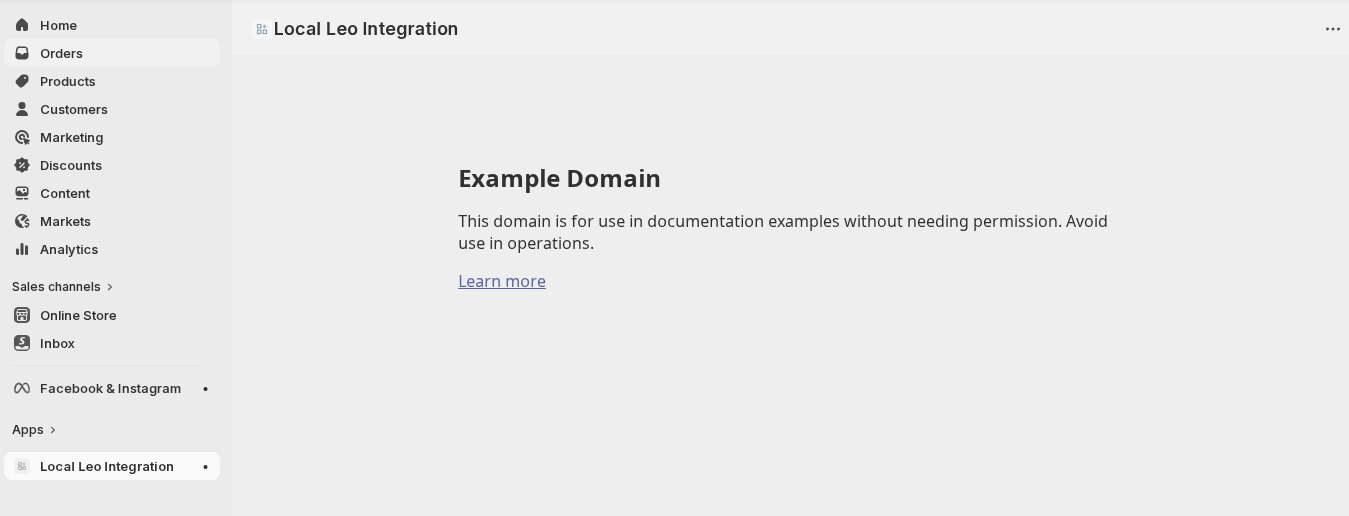
- Feche este separador; o separador aberto anteriormente deverá ser o painel de programador.
Passo 5: Obter credenciais
- Clique no "Settings" no separador da barra lateral esquerda, na aplicação que criou
- Copie o Client ID e o Secret como abaixo:
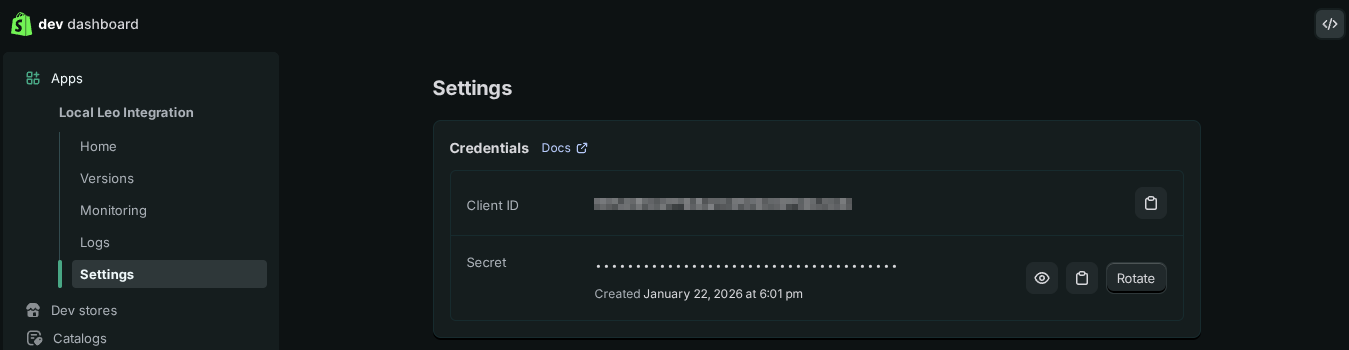
Passo 6: Fornecer as credenciais à Local Leo
Depois de ter as credenciais de API, terá de fornecer as seguintes informações à Local Leo:
- URL da loja: O URL de administração no formato
https://admin.shopify.com/store/your-store-name/... - Client ID: O Client ID do passo 5 acima
- Secret: O Secret do passo 5 acima (deve começar por
shpss_...)
Aviso de segurança: O seu Secret é altamente sensível. Proteja-o com cuidado e nunca o partilhe publicamente. A Local Leo irá armazená-lo em segurança e utilizá-lo apenas para a sincronização autorizada do catálogo.
Notas de configuração adicionais
- A integração respeitará as definições de privacidade e de notificações existentes na sua loja
- Pode alterar ou revogar o acesso à API a qualquer momento no painel de administração do Shopify