Настройка API Shopify
Следуйте этому руководству, чтобы настроить данные доступа к Shopify API: так мы будем синхронизировать ваш каталог в Local Leo с магазином Shopify.
Важно: Для выполнения этих шагов нужен доступ администратора к магазину Shopify.
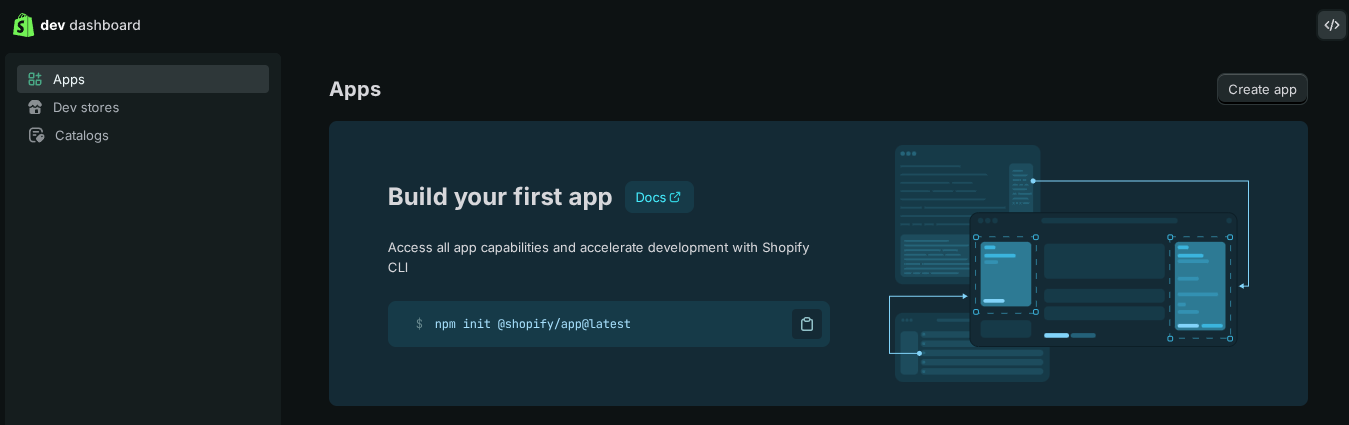
Шаг 1: Перейдите в панель разработчика Shopify
- Войдите в панель разработчика Shopify
- Нажмите «Create app» в правом верхнем углу
Шаг 2: Создайте собственное приложение
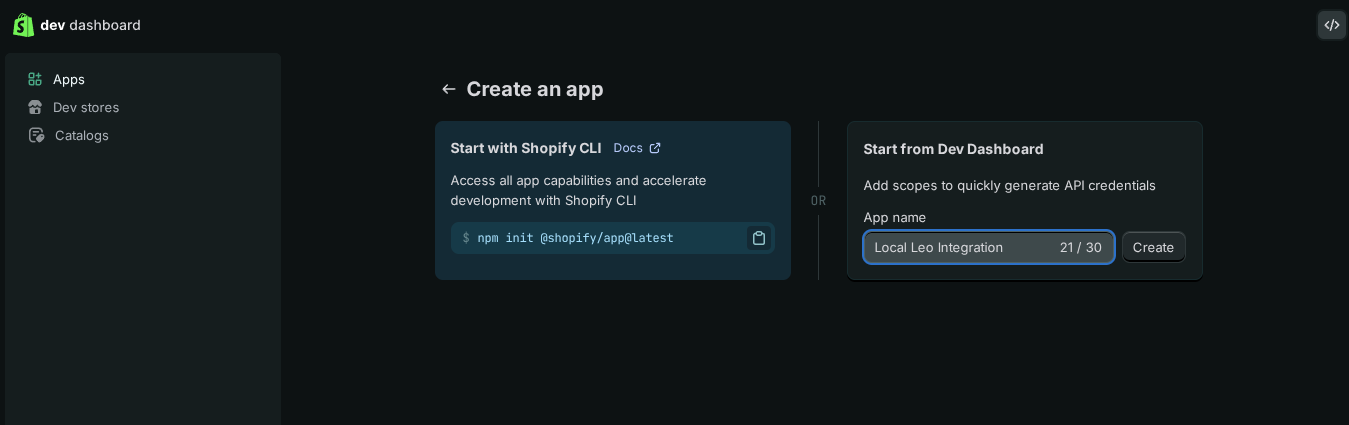
- Введите название приложения (например, «Local Leo Integration»)
- Нажмите «Create»
Шаг 3: Настройка разрешений API
Настройте нужные разрешения API, чтобы Local Leo мог синхронизировать ваш каталог:
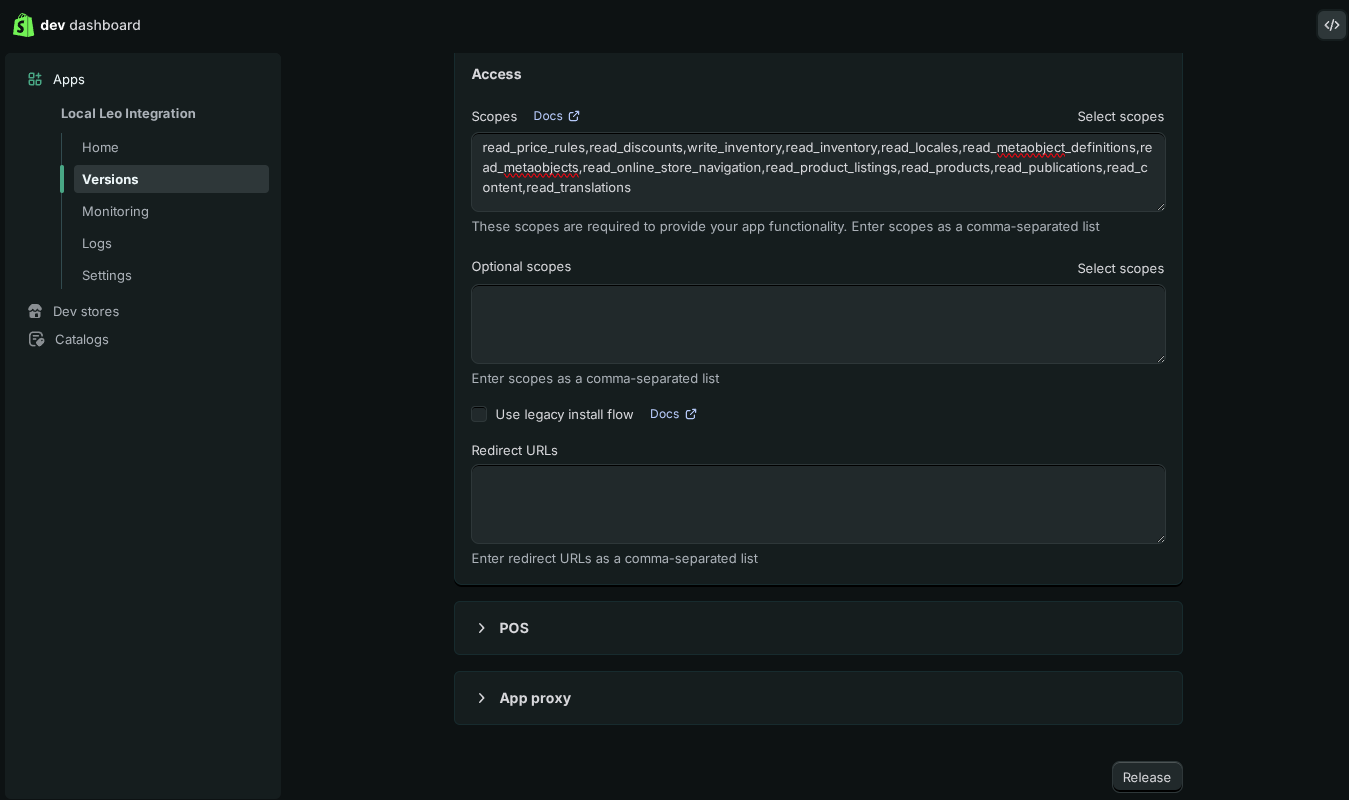
- На странице приложения прокрутите до «Access» и в разделе «Scopes» вставьте следующие разрешения(Или нажмите кнопку «Select scopes» и выберите их вручную)
read_price_rules,read_discounts,write_inventory,read_inventory,read_locales,read_metaobject_definitions,read_metaobjects,read_online_store_navigation,read_product_listings,read_products,read_publications,read_content,read_translations
 Нам нужны следующие разрешения только для чтения по этим причинам:
- Скидки: `read_price_rules` and `read_discounts` - Для более точной информации о ценах
- Остатки: `read_inventory` а при желании `write_inventory` - Чтобы мы могли поддерживать актуальные остатки
- Locales GraphQL Admin API: `read_locales` - Для поддержки локализации
- Определения метаобъектов: `read_metaobject_definitions`
- Записи метаобъектов: `read_metaobjects`
- Navigation API: `read_online_store_navigation` - Для категорий
- Информация о товарах: `read_product_listings` - Для синхронизации каталога товаров
- Товары: `read_products` - Для синхронизации каталога товаров
- Публикации: `read_publications` - Для синхронизации каталога товаров
- Содержимое магазина: `read_content` - Для информации о магазине
- Переводы: `read_translations` - Для переводов товаров
- Нажмите «Release» чтобы сохранить изменения, затем «Release» ещё раз во всплывающем окне
Шаг 4: Установите приложение
- Нажмите вкладку «Home» на левой панели под созданным вами приложением
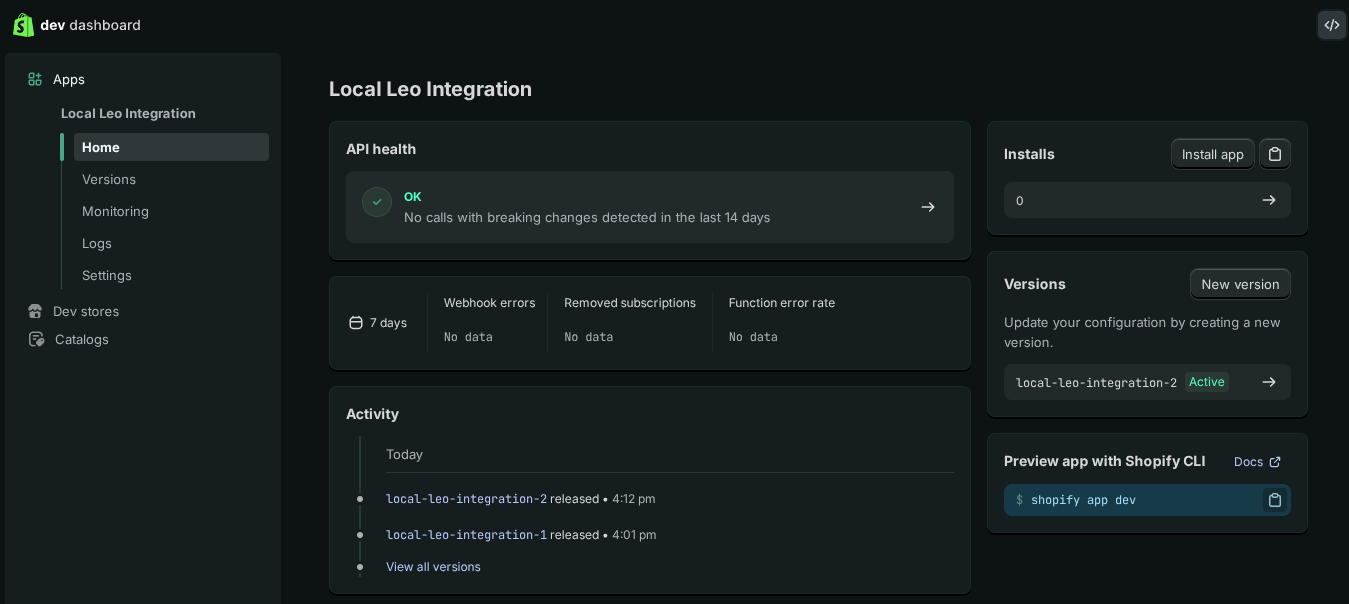
- Справа нажмите «Install app» и выберите магазин для установки. Откроется новая вкладка. На следующих страницах нажимайте «Install» чтобы завершить установку.
- Затем вы увидите страницу, подобную приведённой ниже, — значит, приложение установлено:
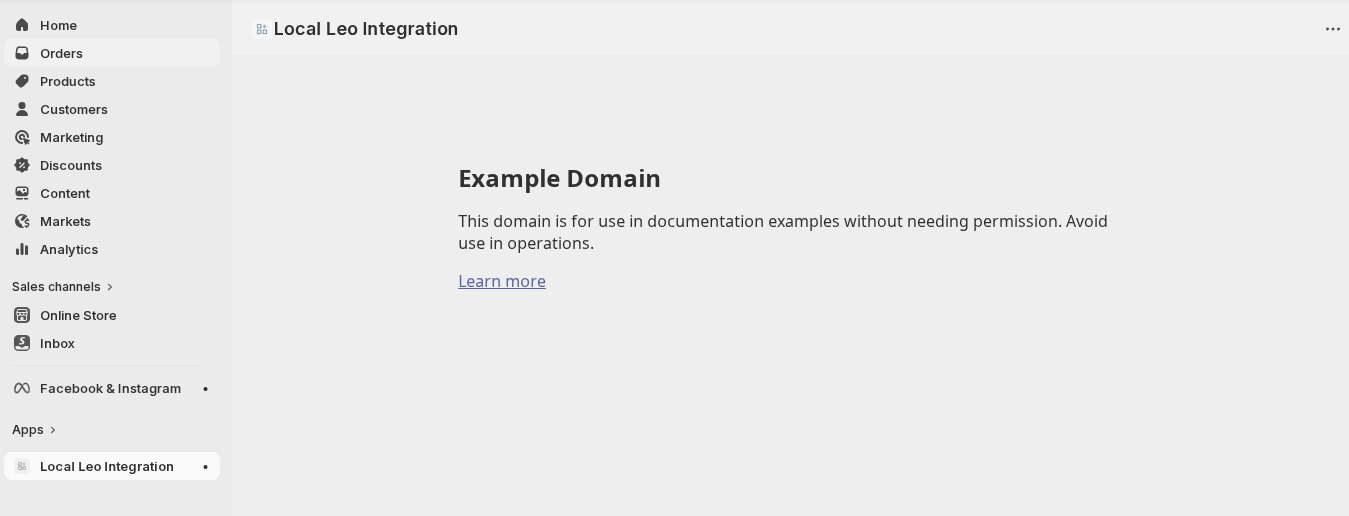
- Закройте эту вкладку — предыдущая должна быть панелью разработчика.
Шаг 5: Получение данных доступа
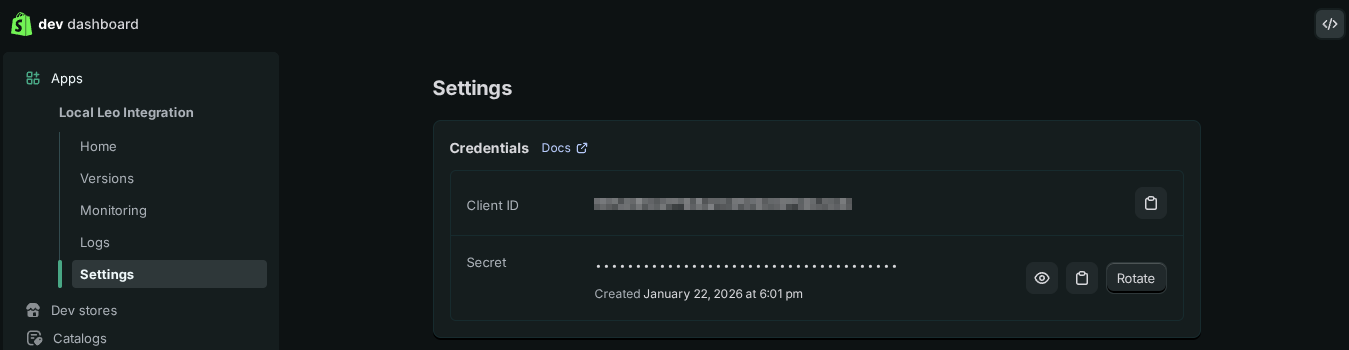
- Нажмите вкладку «Settings» на левой панели под созданным вами приложением
- Скопируйте Client ID и Secret, как показано ниже:
Шаг 6: Передайте данные доступа в Local Leo
Получив API-данные, передайте в Local Leo следующую информацию:
- Store URL: URL вашей админ-панели в формате
https://admin.shopify.com/store/your-store-name/... - Client ID: Client ID из шага 5 выше
- Secret: Secret из шага 5 выше (он должен начинаться с
shpss_...)
Уведомление о безопасности: Ваш Secret очень чувствителен. Берегите его и никогда не публикуйте. Local Leo хранит его в защищённом виде и использует только для авторизованной синхронизации каталога.
Дополнительные замечания по настройке
- Интеграция учитывает текущие настройки конфиденциальности и уведомлений вашего магазина
- Вы можете изменить или отозвать доступ к API в любой момент в панели администратора Shopify