Shopify API设置
按照本指南配置Shopify API凭据,以便我们将您的Local Leo商品目录与您的Shopify店铺保持同步。
重要: 完成这些步骤需要您拥有Shopify店铺的管理员权限。
第1步:访问Shopify开发者后台
- 登录 Shopify开发者后台
- 点击右上角的“创建应用”
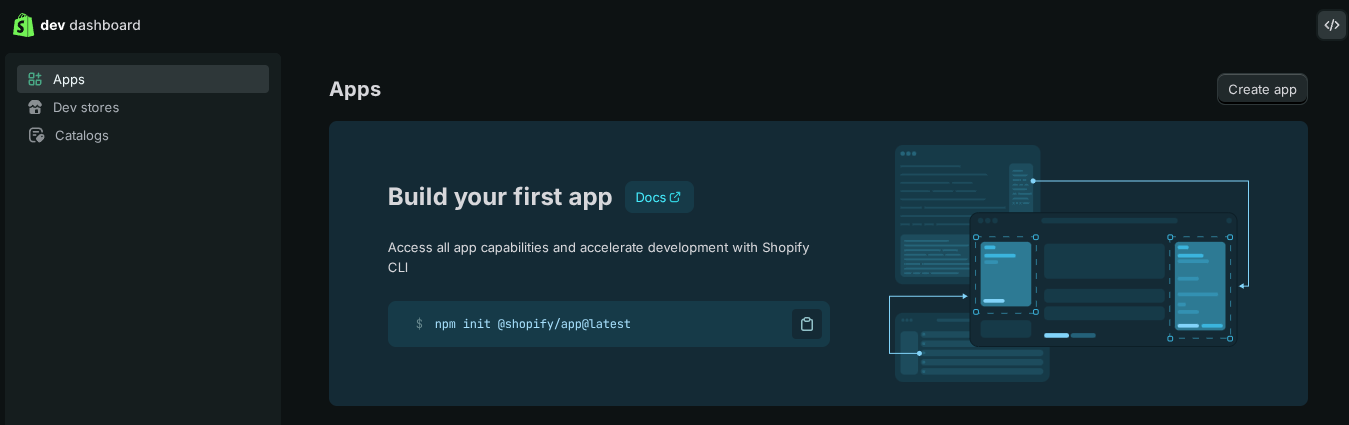
第2步:创建自定义应用
- 输入应用名称(例如“Local Leo Integration”)
- 点击 “创建”
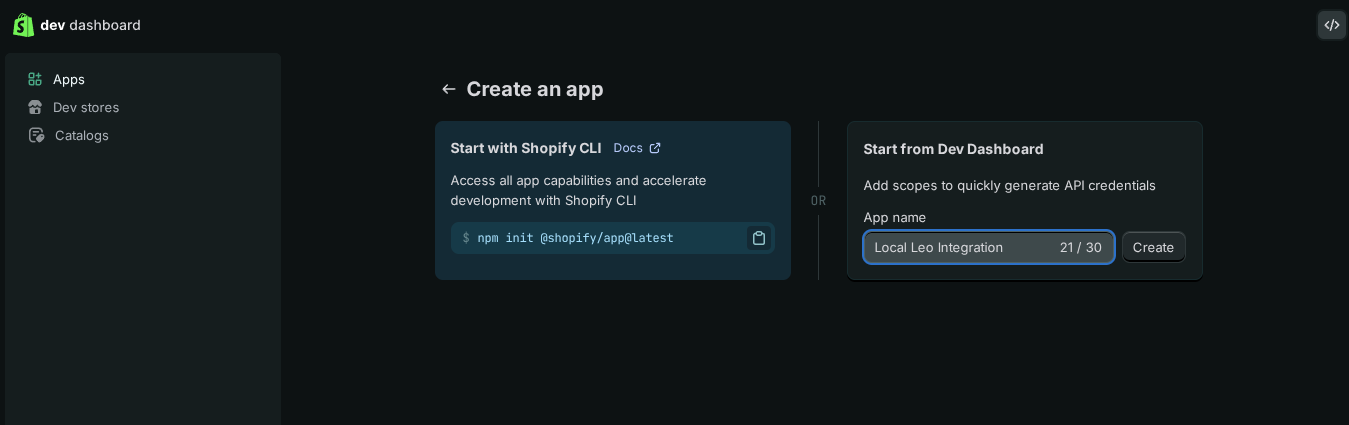
第3步:配置API权限范围
您需要配置相应的API权限范围,以便Local Leo同步您的商品目录:
- 在应用页面向下滚动到“访问权限”,在“权限范围”下粘贴以下权限:(也可以点击“选择权限范围”按钮手动选择)
read_price_rules,read_discounts,write_inventory,read_inventory,read_locales,read_metaobject_definitions,read_metaobjects,read_online_store_navigation,read_product_listings,read_products,read_publications,read_content,read_translations
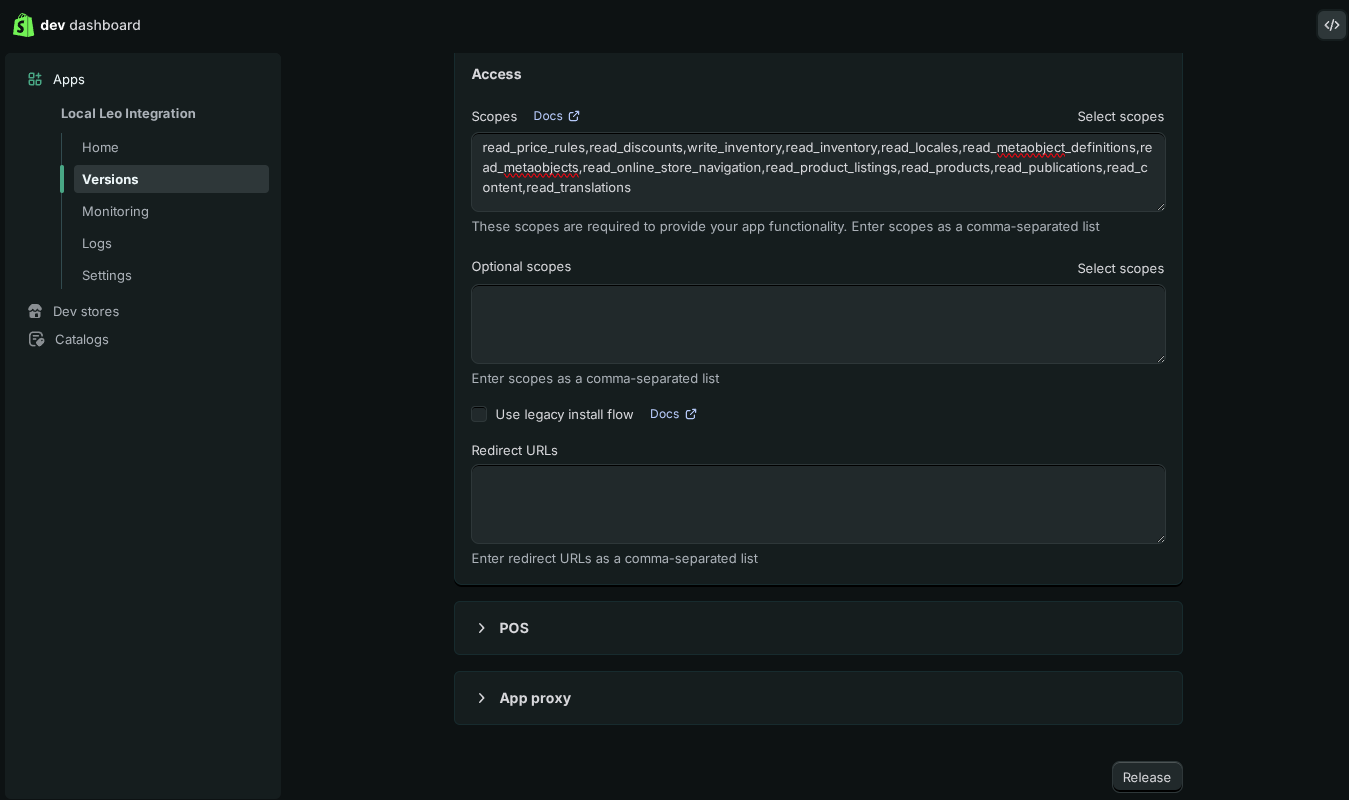 出于以下原因,我们需要以下只读权限范围:
- 折扣: `read_price_rules` and `read_discounts` - 为了更准确的价格信息
- 库存: `read_inventory` ,如需 `write_inventory` - 为了让我们持续更新库存水平
- Locales GraphQL Admin API: `read_locales` - 用于多语言支持
- Metaobject定义: `read_metaobject_definitions`
- Metaobject条目: `read_metaobjects`
- 导航API: `read_online_store_navigation` - 用于分类
- 商品信息: `read_product_listings` - 为了同步您的商品目录
- 商品: `read_products` - 为了同步您的商品目录
- 发布渠道: `read_publications` - 为了同步您的商品目录
- 店铺内容: `read_content` - 用于店铺信息
- 翻译: `read_translations` - 用于商品翻译
- 点击 “发布” 以保存更改,然后在弹窗中再次点击 “发布” 以确认。
第4步:安装应用
- 点击 “首页” 标签页(位于左侧边栏、您所创建的应用下)
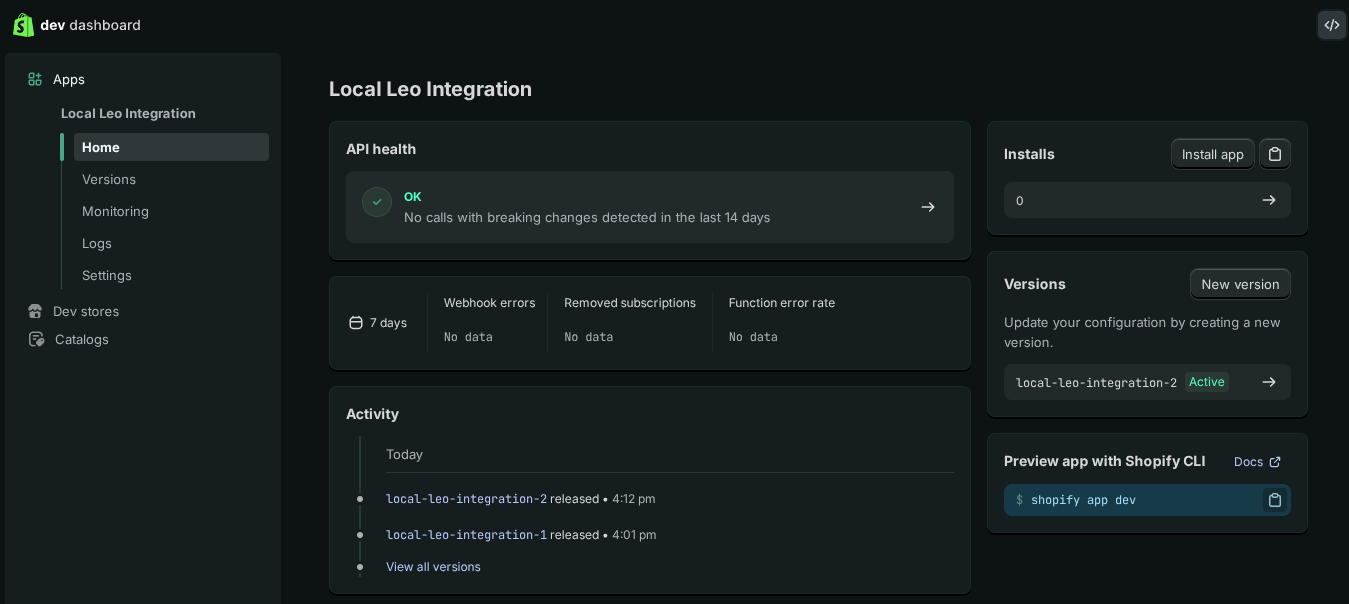
- 在右侧点击 “安装应用” ,并选择要安装到的店铺。它会在新标签页中打开。请在接下来的几个页面中点击 “安装” 以完成安装。
- 随后您将看到类似下图的页面,表示应用已成功安装:
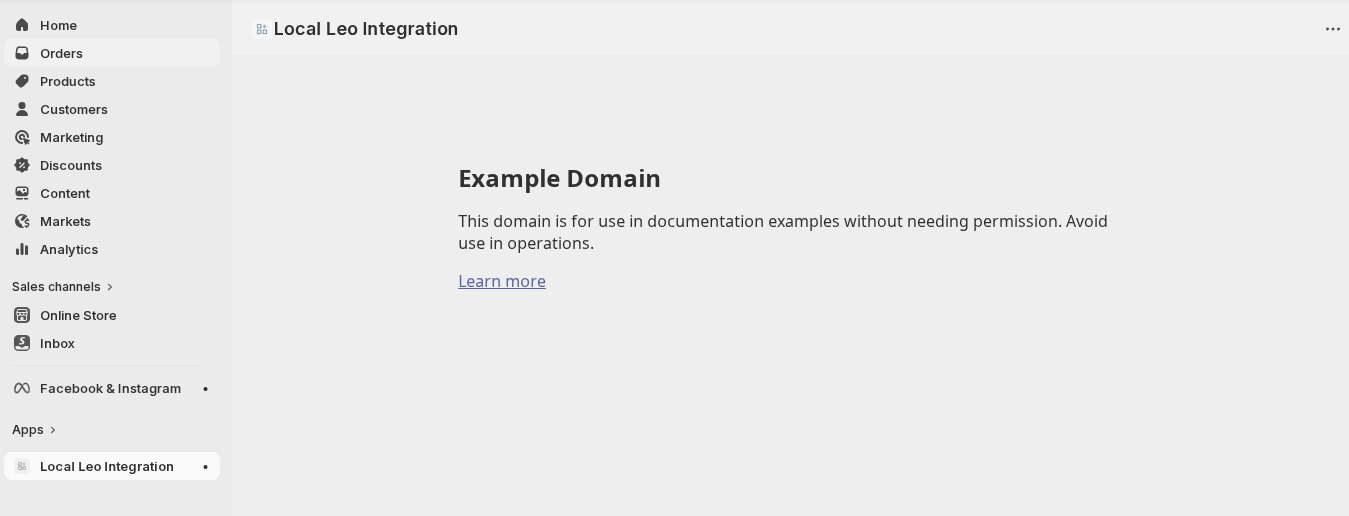
- 关闭此标签页,此前打开的标签页即为开发者后台。
第5步:获取凭据
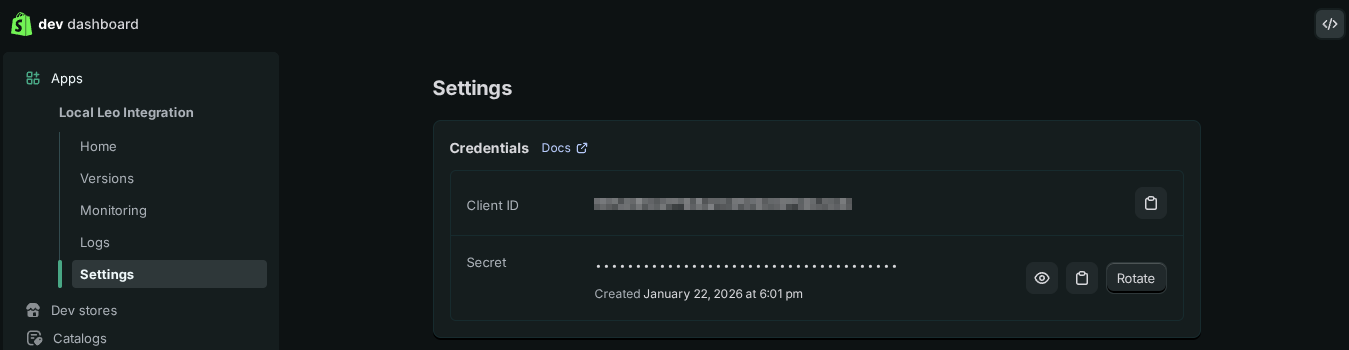
- 点击 “设置” 标签页(位于左侧边栏、您所创建的应用下)
- 按以下方式复制Client ID和Secret:
第6步:向Local Leo提供凭据
获取API凭据后,您需要向Local Leo提供以下信息:
- 店铺URL: 您的管理后台URL,格式为
https://admin.shopify.com/store/your-store-name/... - Client ID: 上述第5步中的Client ID
- Secret: 上述第5步中的Secret (其开头应为
shpss_...)
安全提示: 您的Secret高度敏感,请谨慎保管,切勿公开分享。Local Leo将安全存储,且仅用于经授权的商品目录同步。
其他配置说明
- 该集成会遵循您店铺现有的隐私与通知设置
- 您可随时通过Shopify管理后台修改或撤销API访问权限